
Введение
Если на вашем HP Pavilion 15-p046nr неисправен вентилятор, вы попали по адресу. В этом руководстве вы узнаете, как заменить вентилятор ноутбука. Замена вентилятора может потребоваться, если ваш ноутбук перегревается или работает слишком громко, создавая высокие тональные шумы. Для замены вам понадобятся магнитный коврик, отвертка Phillips 00 и инструмент для вскрытия пластика. Перед началом работы не забудьте полностью отключить питание от устройства.
Шаг 1 Батарея


Переверните ноутбук так, чтобы его днище было обращено вверх.
Поместите палец на верхнюю левую ползунковую кнопку с символом замка.
Для перемещения ползунка потребуется приложить некоторое усилие.
Сдвиньте кнопку вправо, чтобы появился символ разблокировки.
Шаг 2


Поместите палец или большой палец на верхний правый слайд, чтобы был виден символ батареи.
Сдвиньте кнопку влево.
Для перемещения ползунка потребуется некоторое усилие.
Большим пальцем поднимите батарею с компьютера.
Чтобы установить батарею на место, не нужно сдвигать правую кнопку вместе с батареей.
Шаг 3 Встроенная клавиатура

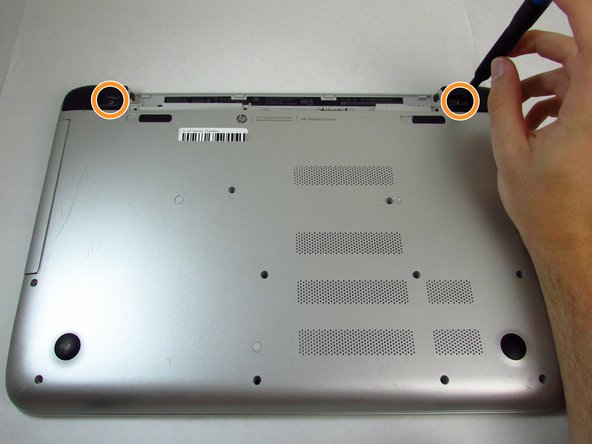

Снимите винтовые крышки с крышек петель на верхней левой и правой стороне.
Выкрутите по одному винту диаметром 7 мм из каждой крышки петли, используя отвертку Phillips #00.
Снимите крышки шарниров, потянув вверх и наружу верхнюю часть крышки.
Шаг 4


Отверткой Phillips #00 выкрутите тринадцать 7-миллиметровых винтов из задней панели.
Отверткой Phillips #00 открутите три винта диаметром 5 мм с задней панели.
Возьмитесь за дисковод с левой стороны и полностью вытащите его.
Переверните ноутбук и откройте дисплей.
Шаг 5


Проведите пластиковым инструментом для открывания вдоль всего края клавиатуры, чтобы отделить ее от основания ноутбука.
Аккуратно поднимите лоток клавиатуры вверх.
Осторожно снимите клавиатуру с устройства. Клавиатура по-прежнему закреплена ленточными кабелями.
Шаг 6


С помощью кончика синего пластикового инструмента для открывания аккуратно подденьте серую защелку двух ленточных кабелей, соединяющих клавиатуру с устройством.
Следите за тем, чтобы поднять только заслонку, а не гнездо разъема, так как гнездо легко отламывается.
Возьмитесь за ленточный кабель и осторожно потяните его в сторону от гнезда.
Для повторной установки вставьте ленточный кабель в разъем и закройте заслонку по черной линии.
Шаг 7


Поднимите клавиатуру вверх и отсоедините ее от устройства.
При снятии клавиатуры открывается доступ к материнской плате и ее чувствительным компонентам. Убедитесь, что на материнской плате нет инструментов или предметов, иначе это может привести к ее повреждению.
Шаг 8 Материнская плата

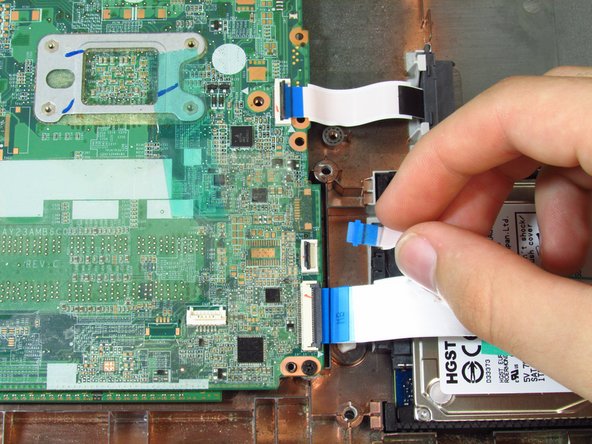

С помощью кончика синего пластикового инструмента для открывания аккуратно подденьте серую защелку трех ленточных кабелей в правом нижнем углу материнской платы.
Следите за тем, чтобы поднять только заслонку, а не гнездо разъема, так как гнездо легко отламывается.
Возьмитесь за каждый ленточный кабель и осторожно потяните в сторону от гнезда.
Для повторной установки вставьте ленточный кабель в разъем и закройте заслонку по черной линии.
Отодвиньте ленточные кабели от материнской платы.
Шаг 9


Чтобы отсоединить динамики, осторожно потяните за кабели, которые подключаются к материнской плате от акустической системы.
Будьте осторожны, не дергайте и не дергайте кабели, так как их можно легко сломать.
Отодвиньте кабели динамиков от материнской платы.
Шаг 10


С помощью кончика синего пластикового инструмента для открывания или ногтя аккуратно подденьте серую фиксирующую заслонку ленточного кабеля веб-камеры.
Следите за тем, чтобы поднять только заслонку, а не гнездо разъема, так как гнездо легко отламывается.
Возьмитесь за ленточный кабель и осторожно потяните его в сторону от гнезда.
Шаг 11


Отверткой Phillips #00 открутите один винт диаметром 6 мм на беспроводной карте.
После удаления винта беспроводная карта повернется под углом вверх.
Аккуратно оттяните беспроводную карту от системной платы под тем же углом, под которым она располагается.
Шаг 12


В левом верхнем углу системной платы отверткой Phillips #00 выкрутите один невыпадающий винт из крышки порта зарядного устройства.
«Захватывающими» называются винты, которые нельзя выкрутить, а после выкручивания они остаются в своем отверстии.
Снимите крышку порта зарядного устройства.
Осторожно потяните порт зарядного устройства вверх, чтобы отсоединить его.
Порт зарядного устройства останется прикрепленным к устройству.
Шаг 13

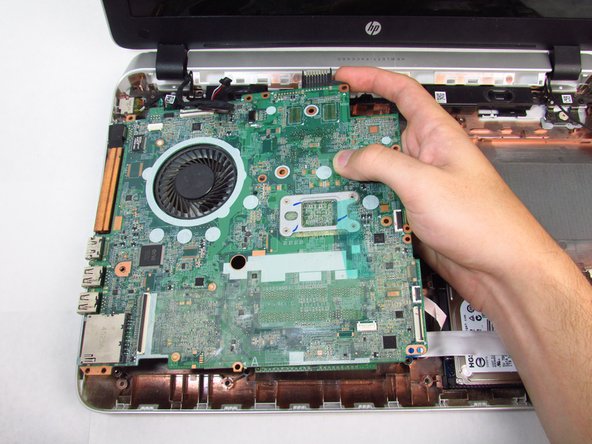

С помощью отвертки Phillips #00 выверните четыре винта диаметром 6 мм из системной платы.
Аккуратно поднимите системную плату вверх из пазов и извлеките ее из устройства.
Будьте осторожны, не давите на системную плату при подъеме, так как на ней находится много хрупких микросхем и элементов.
Извлеките материнскую плату из устройства, как только она освободится от всех кабелей и разъемов.
Перед установкой системной платы на место убедитесь, что все кабели свободны, чтобы не задеть находящиеся под ней кабели.
Шаг 14 Вентилятор

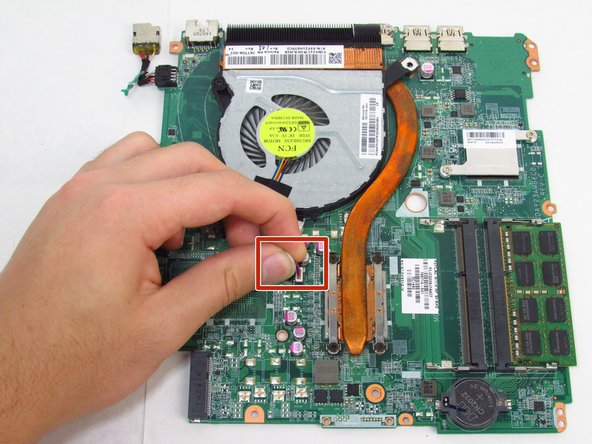
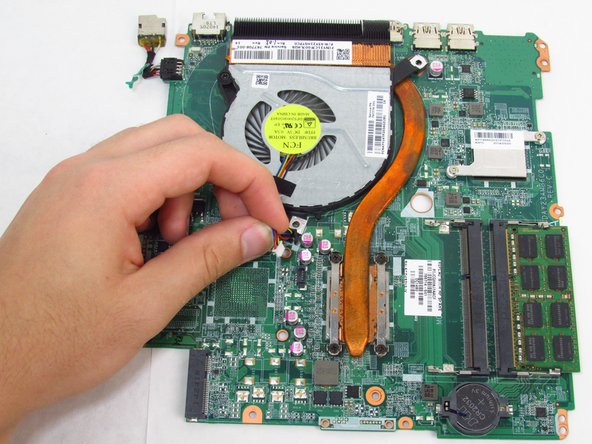
Переверните материнскую плату так, чтобы был виден вентилятор.
Осторожно вытащите кабель питания, соединяющий вентилятор с материнской платой.
Отведите кабель питания от материнской платы.
Кабель питания останется прикрепленным к вентилятору.
Шаг 15

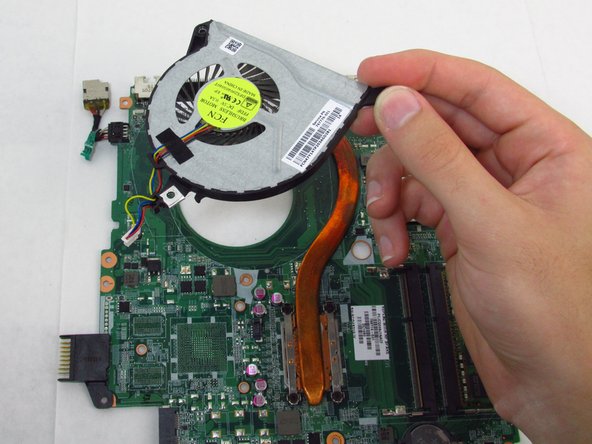
Выкрутите три 6-миллиметровых винта, которыми вентилятор крепится к материнской плате, с помощью отвертки Phillips 00.
Аккуратно снимите вентилятор, взявшись за него в правом верхнем углу и потянув прямо вверх.
