No Image

Замена жесткого диска HP Pavilion 15-n232nr

44 просмотров
09 декабря 2023

Введение

Это руководство поможет заменить жесткий диск в HP Pavilion 15-n232nr. Процесс довольно трудоемкий из-за снятия клавиатуры. Необходимыми инструментами являются отвертка, открывалка для пластика, металлическая лопатка и пинцет.

Шаг 1 Аккумулятор

HP Pavilion 15-n232nr Hard Drive Replacement, Battery: step 1, image 1 of 2HP Pavilion 15-n232nr Hard Drive Replacement, Battery: step 1, image 2 of 2

Переверните ноутбук.

Шаг 2

HP Pavilion 15-n232nr Hard Drive Replacement: step 2, image 1 of 3HP Pavilion 15-n232nr Hard Drive Replacement: step 2, image 2 of 3HP Pavilion 15-n232nr Hard Drive Replacement: step 2, image 3 of 3

Сдвиньте фиксаторы батареи к центру ноутбука. Батарея отсоединится автоматически.

Извлеките батарею, сдвинув ее в сторону от корпуса ноутбука.

Шаг 3 Клавиатура

HP Pavilion 15-n232nr Hard Drive Replacement, Keyboard: step 3, image 1 of 2HP Pavilion 15-n232nr Hard Drive Replacement, Keyboard: step 3, image 2 of 2

Выкрутите 6-миллиметровый винт Phillips #1, крепящий клавиатуру.

Шаг 4

HP Pavilion 15-n232nr Hard Drive Replacement: step 4, image 1 of 2HP Pavilion 15-n232nr Hard Drive Replacement: step 4, image 2 of 2

Переверните ноутбук на лицевую сторону и откройте его.

Шаг 5

HP Pavilion 15-n232nr Hard Drive Replacement: step 5, image 1 of 2HP Pavilion 15-n232nr Hard Drive Replacement: step 5, image 2 of 2

С помощью металлической лопатки освободите клавиатуру от передней панели.

Шаг 6

HP Pavilion 15-n232nr Hard Drive Replacement: step 6, image 1 of 3HP Pavilion 15-n232nr Hard Drive Replacement: step 6, image 2 of 3HP Pavilion 15-n232nr Hard Drive Replacement: step 6, image 3 of 3

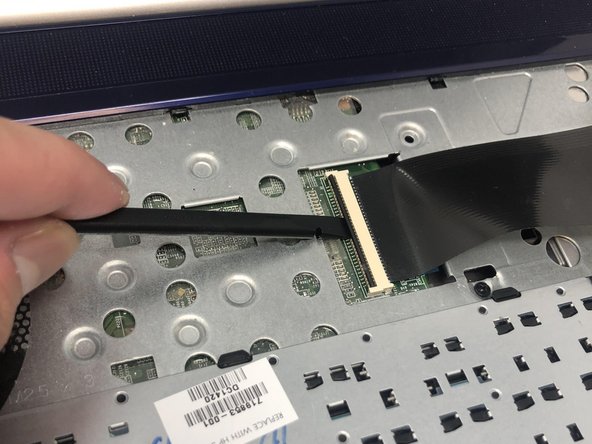
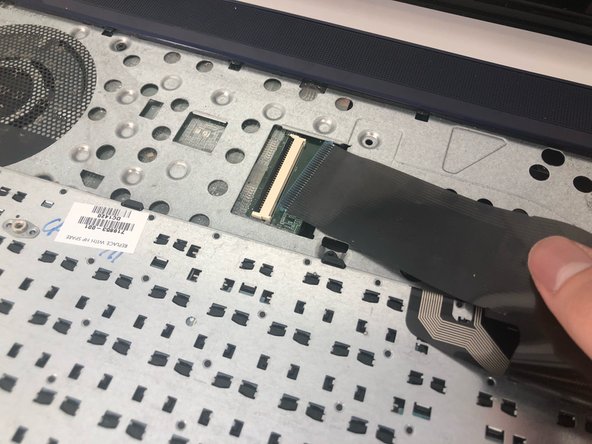
Разверните клавиатуру и найдите разъем.

С помощью пробки расстегните крепеж и извлеките разъем.

После этого шага клавиатура должна быть полностью отсоединена.

Шаг 7 Оптический привод

HP Pavilion 15-n232nr Hard Drive Replacement, Optical Drive: step 7, image 1 of 2HP Pavilion 15-n232nr Hard Drive Replacement, Optical Drive: step 7, image 2 of 2

Выкрутите 6-миллиметровый винт Phillips #1, крепящий оптический привод.

Шаг 8

HP Pavilion 15-n232nr Hard Drive Replacement: step 8, image 1 of 2HP Pavilion 15-n232nr Hard Drive Replacement: step 8, image 2 of 2

С помощью инструмента для открывания iFixit отодвиньте оптический привод от корпуса ноутбука.

Шаг 9 Жесткий диск

HP Pavilion 15-n232nr Hard Drive Replacement, Hard Drive: step 9, image 1 of 2HP Pavilion 15-n232nr Hard Drive Replacement, Hard Drive: step 9, image 2 of 2

На этом этапе следует извлечь батарею и оптический привод.

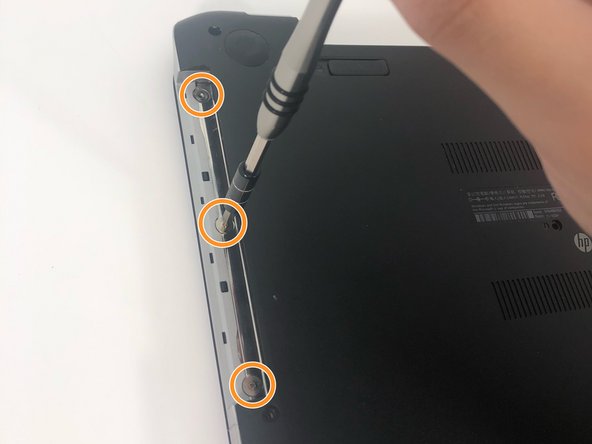
Выкрутите десять 6-миллиметровых винтов Phillips #1.

Выкрутите три винта Phillips #000 диаметром 1 мм.

Шаг 10

HP Pavilion 15-n232nr Hard Drive Replacement: step 10, image 1 of 2HP Pavilion 15-n232nr Hard Drive Replacement: step 10, image 2 of 2

Выкрутите пять 2,5-миллиметровых винтов Phillips #1.

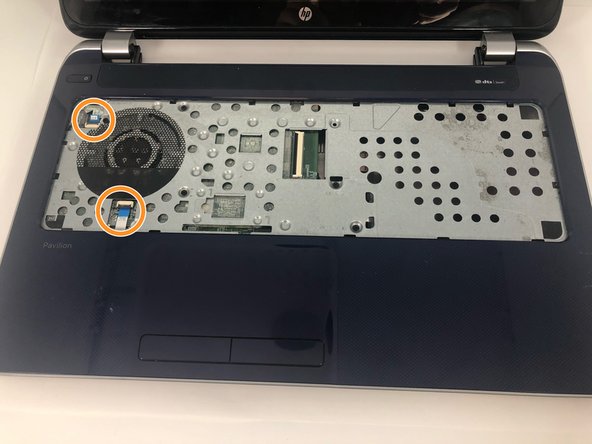
С помощью пассатижей отсоедините кабельные разъемы. Для завершения снятия используйте пинцет.

Шаг 11

HP Pavilion 15-n232nr Hard Drive Replacement: step 11, image 1 of 3HP Pavilion 15-n232nr Hard Drive Replacement: step 11, image 2 of 3HP Pavilion 15-n232nr Hard Drive Replacement: step 11, image 3 of 3

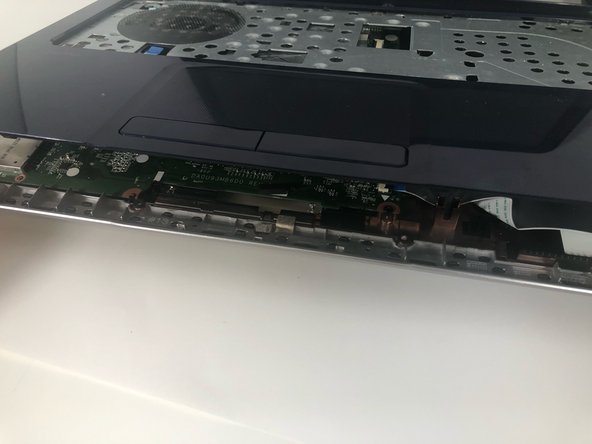
Осторожно используйте инструмент для открывания iFixit, чтобы освободить переднюю панель.

Шаг 12

HP Pavilion 15-n232nr Hard Drive Replacement: step 12, image 1 of 3HP Pavilion 15-n232nr Hard Drive Replacement: step 12, image 2 of 3HP Pavilion 15-n232nr Hard Drive Replacement: step 12, image 3 of 3

С помощью пробки отсоедините разъем дочерней платы.

Извлеките разъем дочерней платы.

Шаг 13

HP Pavilion 15-n232nr Hard Drive Replacement: step 13, image 1 of 1

Выкрутите 2,5 мм винт Phillips #1 и снимите дочернюю плату.

Шаг 14

HP Pavilion 15-n232nr Hard Drive Replacement: step 14, image 1 of 3HP Pavilion 15-n232nr Hard Drive Replacement: step 14, image 2 of 3HP Pavilion 15-n232nr Hard Drive Replacement: step 14, image 3 of 3

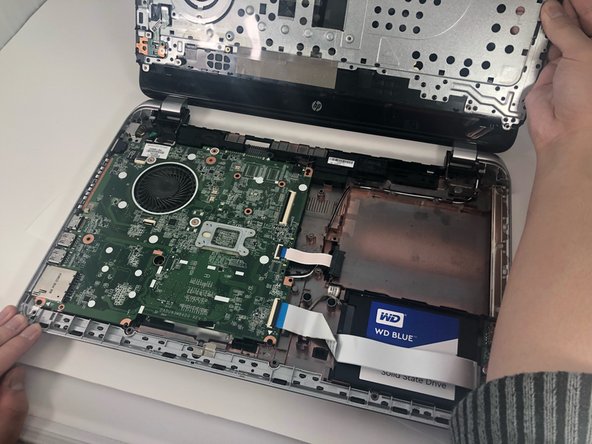
Используйте инструмент для открывания iFixit, чтобы снять разъем жесткого диска.

Извлеките жесткий диск, приподняв его за правую сторону и потянув на себя.

Комментировать
44 просмотров
Комментариев нет, будьте первым кто его оставит

Это интересно
No Image Гайды
0 комментариев
No Image Гайды
0 комментариев
No Image Гайды
0 комментариев