
Введение
В этом руководстве вы узнаете, как заменить жесткий диск на ноутбуке HP Pavilion 15-e043cl.
Жесткий диск отвечает за хранение информации на вашем ноутбуке и очень важен для работы компьютера. Вы можете захотеть расширить объем памяти ноутбука за счет жесткого диска, или ваш жесткий диск может быть поврежден.
Если ваш жесткий диск сломан или вы просто хотите его обновить, следуйте этому руководству.
Шаг 1 Батарея


Переверните устройство.
Сдвиньте переключатель батареи на правой половине ноутбука.
Убедитесь, что устройство выключено и не подключено к источникам питания.
Шаг 2


Поднимите батарею вверх и извлеките из устройства за край, обращенный внутрь.
Шаг 3 Панель обслуживания

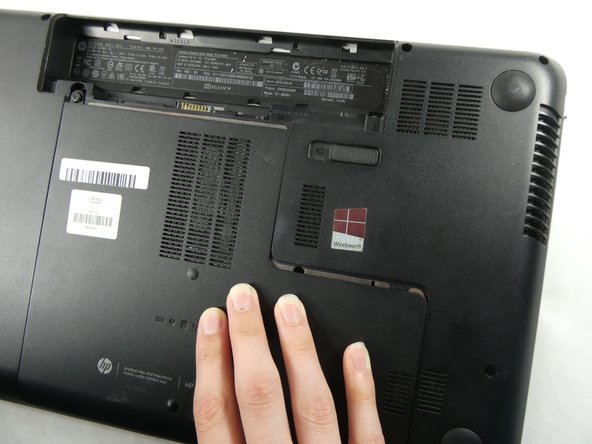
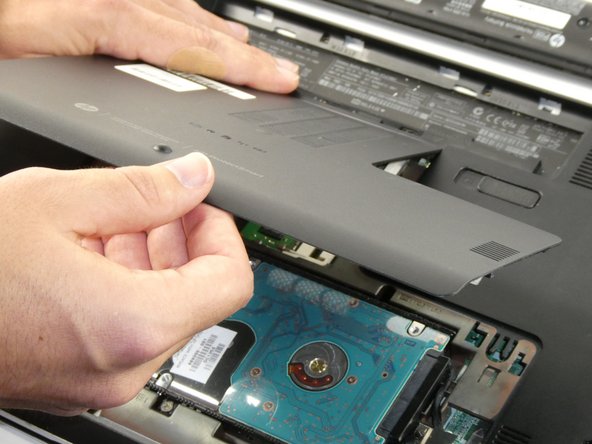
Выкрутите один винт с крестообразным шлицем № 0, который ранее был скрыт батареей.
Винт можно и нужно выкручивать не полностью.
Сдвиньте панель обслуживания в сторону от батарейного отсека, чтобы освободить ее.
Шаг 4 Жесткий диск

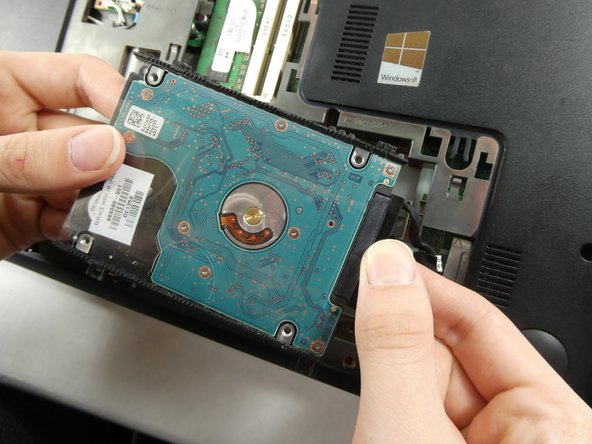
Открутите два черных винта Phillips #0, крепящих жесткий диск.
Приподнимите жесткий диск на несколько сантиметров из ноутбука, стараясь не повредить кабель.
Отключите жесткий диск от ноутбука.
