
Введение
Если жесткий диск вашего HP Chromebox поврежден, его легко заменить. В этом руководстве описаны шаги по замене жесткого диска. Для этого руководства вам понадобится крестовая отвертка №1.
Шаг 1 Нижняя крышка

Прежде чем снимать нижнюю крышку, убедитесь, что компьютер выключен, и отсоедините все внешние устройства. Если вы не уверены, что компьютер выключен или находится в спящем режиме, включите его, а затем выключите через операционную систему.
Расположите устройство вверх ногами на плоской ровной поверхности так, чтобы порты USB были обращены к вам.
Шаг 2

С помощью металлической лопатки подденьте и снимите 4 резиновые «ножки» с каждого угла.
Шаг 3

С помощью крестообразной отвертки открутите четыре винта Phillips M2.5×4.0, которыми нижняя крышка крепится к компьютеру. В этом шаге вам поможет использование магнитного коврика, чтобы не пропустить винты.
Шаг 4

Вставьте плоский конец металлической лопатки под нижнюю крышку рядом с USB-портами, а затем подденьте нижнюю крышку с компьютера.
Шаг 5 Нижняя крышка

Снимите два куска майларовой ленты с кронштейна.
Шаг 6

С помощью отвертки Phillips #1 выкрутите четыре винта Phillips M2.5×4.0, которые удерживают экран на месте.
Шаг 7

Вставьте палец в зазор между нижним экраном и портами и аккуратно подденьте, чтобы поднять и снять экран.
Шаг 8 Модуль беспроводной локальной сети

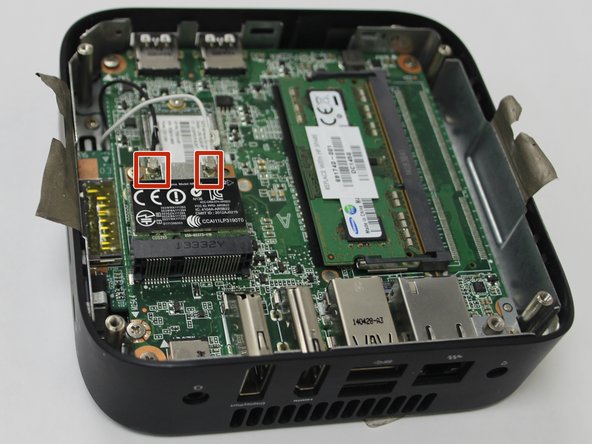
Отсоедините белый и черный кабели антенны от модуля.
Шаг 9


С помощью отвертки Phillips #1 выкрутите винт M2.0×3.0 из левого верхнего угла модуля.
После удаления винта модуль откинется вверх.
Шаг 10

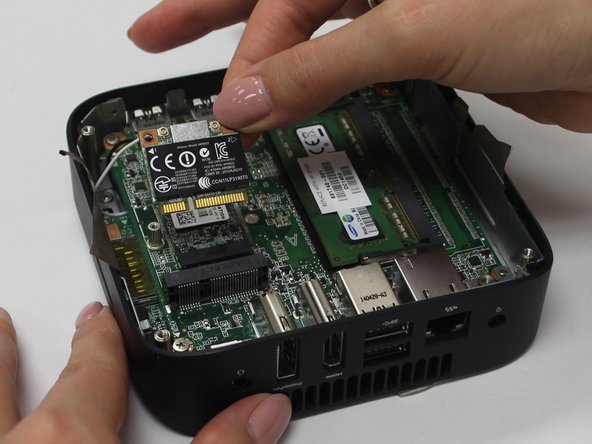
Извлеките модуль WLAN, потянув его от слота под углом.
Шаг 11 Жесткий диск


Выкрутите винт Phillips M2.0×3.0.
После извлечения винта жесткий диск откинется вверх.
Шаг 12

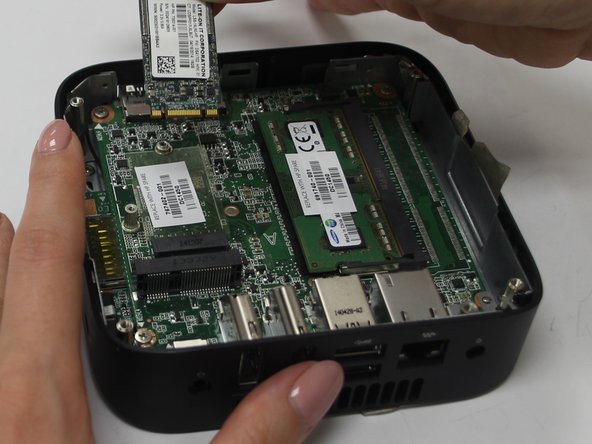
Потяните жесткий диск под углом, чтобы извлечь его из слота.
