
Введение
Если вентилятор охлаждения издает скрежещущий шум, вентилятор периодически запускается и останавливается или из выхлопных отверстий не выходит воздух, воспользуйтесь этим руководством, чтобы снять и заменить вентилятор. Вам понадобится пластиковый инструмент для открывания и отвертка Phillips #1.
Шаг 1 Батарея


Прежде чем приступить к работе, выключите ноутбук.
Переверните ноутбук так, чтобы идентификационная метка ноутбука на нижней стороне ноутбука была обращена к потолку.
Шаг 2


С помощью инструментов для открывания пластика отклейте пластиковые ножки с нижней стороны ноутбука.
Шаг 3


С помощью отвертки Phillips #1 выкрутите одиннадцать винтов диаметром 9,0 мм, которыми крепится задняя крышка.
Шаг 4


Выдвиньте оптический привод из компьютера.
Шаг 5


Переверните компьютер и откройте экран.
Начните с угла и проведите пластиковым инструментом для открывания по краю задней крышки.
После того как крышка будет полностью ослаблена по всему периметру, закройте экран и переверните компьютер.
Аккуратно подденьте крышку, начиная со среднего, нижнего края.
Следите за тем, чтобы не погнуть и не треснуть пластиковую крышку.
Шаг 6

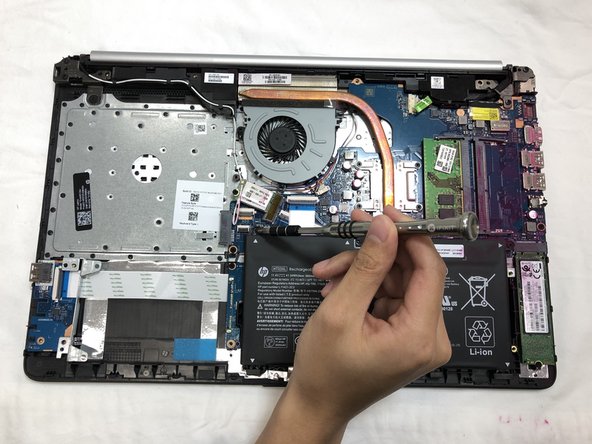
С помощью отвертки Phillips #1 выкрутите три винта диаметром 8,0 мм, удерживающих батарею на месте.
Шаг 7

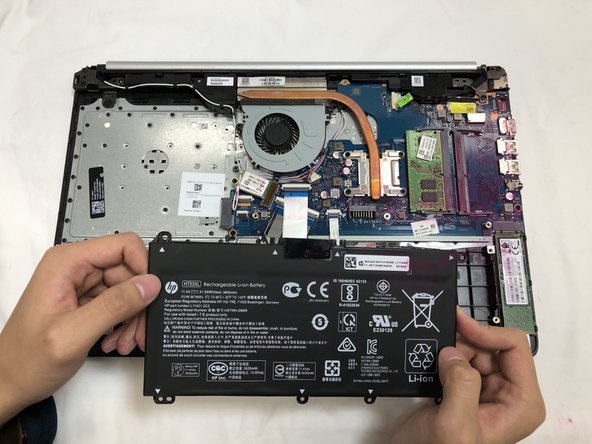
Извлеките батарею, наклонив ее верхнюю часть к себе и потянув ее в сторону от крепежных выступов.
Шаг 8 Вентилятор

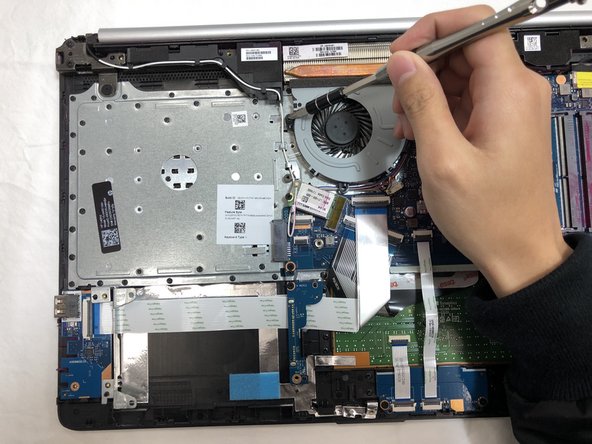
С помощью отвертки Phillips #1 выкрутите один винт 6,0 мм, удерживающий вентилятор на месте.
Шаг 9

С помощью кончика синего пластикового инструмента для открывания или ногтя вытащите разъем кабеля вентилятора прямо из гнезда.
Чтобы установить кабель на место, вставьте разъем прямо в гнездо.
Шаг 10

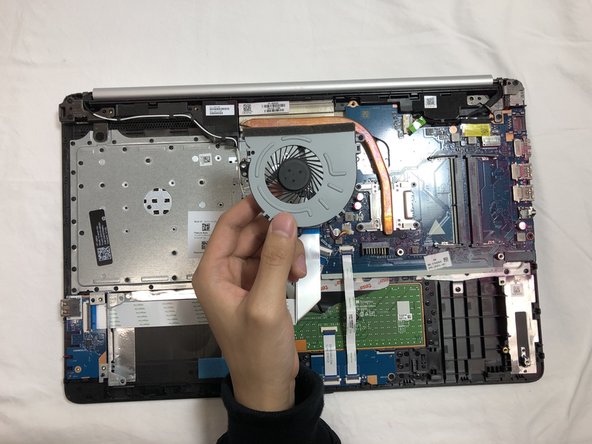
Снимите вентилятор с компьютера.
