
Введение
Если компьютер не загружается при запуске, но при этом отображается диалог BIOS, подозреваемым компонентом является жесткий диск. В этом случае жесткий диск неисправен или сломан и требует замены.
Шаг 1 Батарея


Извлеките батарею из компьютера, сдвинув два зажима в нижней части компьютера к центру.
Выдвиньте батарею, как показано на рисунке.
Шаг 2 Оптический привод


С помощью крестообразной отвертки №1 выкрутите маленький винт рядом с гравировкой диска, как показано на рисунке.
Шаг 3

Аккуратно выдвиньте оптический привод из боковой части компьютера.
Шаг 4 Разборка HP 15-R263DX

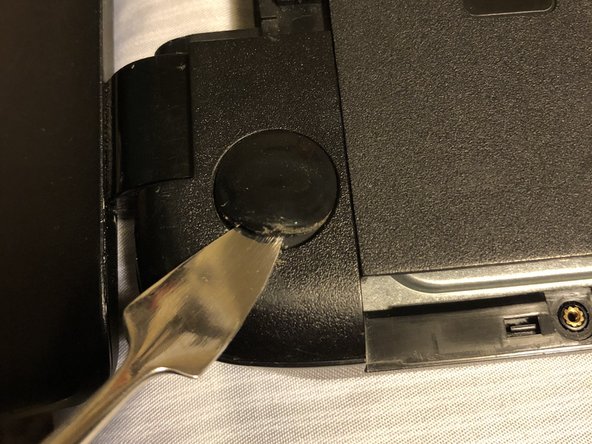
Найдите два угловых захвата на шарнирной стороне компьютера.
С помощью металлической лопатки снимите два угловых захвата, чтобы открыть винты.
Шаг 5

Открутите 11 маленьких винтов в нижней части компьютера, как показано на рисунке.
Шаг 6

Открутите 2 маленьких винта, которые находятся на нижней стороне слота для лотка для дисков.
Эти винты короче и шире остальных.
Шаг 7


Когда клавиатура будет освобождена, не тяните ее сразу от компьютера. Она крепится с помощью ленточного разъема.
Подденьте клавиатуру по краям, пока все зажимы не разойдутся и клавиатура не отсоединится от компьютера.
Чтобы отсоединить ленточный разъем, подденьте черный зажим, показанный на рисунке.
Аккуратно потяните ленту, пока она не отсоединится.
Шаг 8


Отсоедините два других ленточных разъема под клавиатурой, откинув вверх черные зажимы.
Выкрутите 4 маленьких винта, показанных на рисунке.
Шаг 9

Отсоедините зажимы лицевой панели, поддев металлическим клином корпус по внешнему краю лицевой панели.
После этого лицевую панель можно отсоединить от компьютера.
Шаг 10 Жесткий диск

Выкрутите 2 черных винта, крепящих жесткий диск к раме компьютера.
Шаг 11

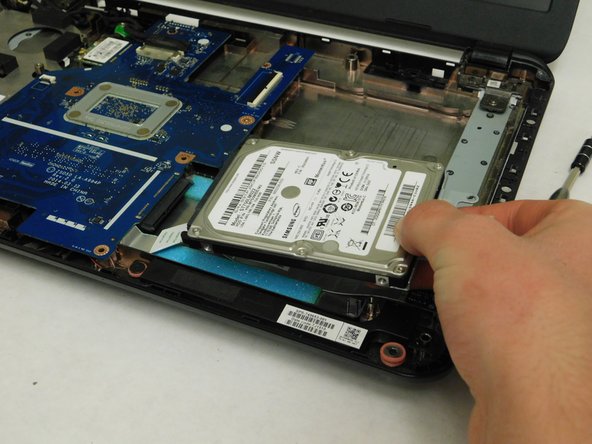
Аккуратно отодвиньте жесткий диск от материнской платы, чтобы отсоединить его.
После отсоединения поднимите жесткий диск вверх, чтобы извлечь его из компьютера.
