
Введение
Жесткий диск может быть источником многих проблем в портативном компьютере. Это означает, что важно знать, как заменить жесткий диск. Прежде чем решиться на замену жесткого диска, всегда старайтесь сделать резервную копию данных на дополнительном источнике, чтобы ничего не потерять в процессе.
Шаг 1 Батарея


Сдвиньте механизм блокировки на левой стороне ноутбука вправо.
Шаг 2

Удерживая правый сдвижной механизм, извлеките батарею из ноутбука.
Батарея здесь не изображена, поскольку она отсутствует в данном конкретном устройстве.
Шаг 3 Как получить доступ к внутренним компонентам HP 15-R011DX

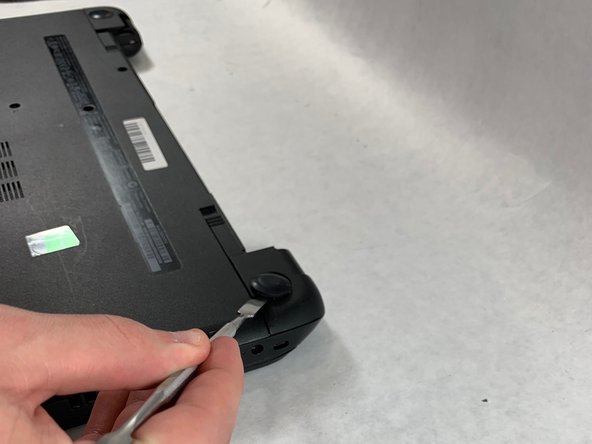
Переверните ноутбук, чтобы увидеть расположение винтов.
С помощью металлической лопатки снимите две задние резиновые ножки. Под ними спрятаны винты.
Шаг 4


Выкрутите двенадцать 5-миллиметровых винтов Phillips #1 на задней панели ноутбука.
Шаг 5


Извлеките DVD-привод из ноутбука.
Выкрутите два 3-миллиметровых винта Phillips #1 под DVD-приводом.
Шаг 6


Переверните ноутбук и откройте его.
Отсоедините клавиатуру, отжав ее от ноутбука с помощью палочки.
Не снимайте клавиатуру полностью. Она все еще прикреплена ленточным кабелем.
Отсоедините ленточный кабель клавиатуры.
Шаг 7

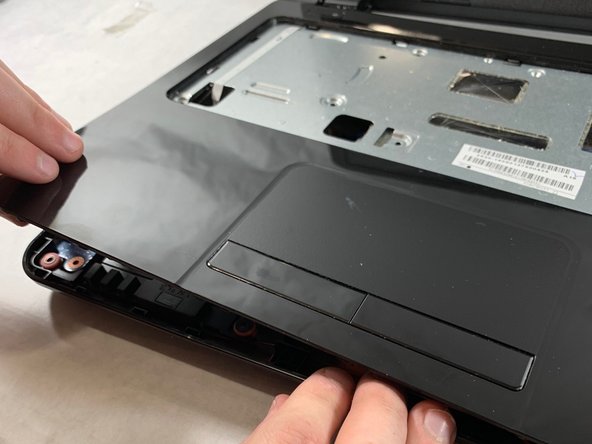
Отсоедините два узких ленточных кабеля слева от разъема клавиатуры.
Выкрутите пять 4-миллиметровых винтов Phillips #1 из металлического лотка для клавиатуры.
Подденьте пластиковый корпус с помощью пробки.
Если пластиковый корпус снимается с трудом, проверьте, все ли винты были выкручены.
Шаг 8 Жесткий диск

Выкрутите два винта Phillips #1 диаметром 5 мм, расположенные в основании жесткого диска.
Шаг 9


Потяните жесткий диск вверх и в сторону от ноутбука.
Жесткий диск должен отсоединиться от своего порта на материнской плате, как показано на втором изображении.
Шаг 10

Переверните жесткий диск.
Выкрутите два 4-миллиметровых винта Phillips #1 из основания жесткого диска.
Снимите монтажную скобу (серебристый кронштейн) с жесткого диска.
