
Введение
Если экран вашего компьютера черный и проблема заключается в дисплее, вы можете следовать этой пошаговой инструкции по замене дисплея.
Шаг 1 Батарея


Перед извлечением батареи обязательно выключите ноутбук.
Сдвиньте фиксатор вправо, расположенный чуть выше места установки батареи.
Потянув за фиксатор, вытащите батарею, держа ее ровно и параллельно ноутбуку, чтобы она легко выскользнула.
Шаг 2 Жесткий диск


Отверткой Phillips #1 открутите 2 винта Phillips 2,5×6 в прямоугольной панели.
Винты останутся в панели, но выйдут из корпуса компьютера.
Аккуратно снимите панель с помощью пластикового инструмента для открывания.
Шаг 3


Отверткой Phillips #1 открутите три винта 3×4 Phillips, удерживающих жесткий диск.
Вытащите кабель жесткого диска из материнской платы.
Вытащите жесткий диск из компьютера.
Шаг 4 Оперативная память


Отверткой Phillips #1 открутите три винта Phillips 2,5×6 в L-образной панели на задней панели.
Винты останутся в панели, но выйдут из корпуса ноутбука.
С помощью инструмента для открывания пластика аккуратно отделите панель от ноутбука.
Шаг 5

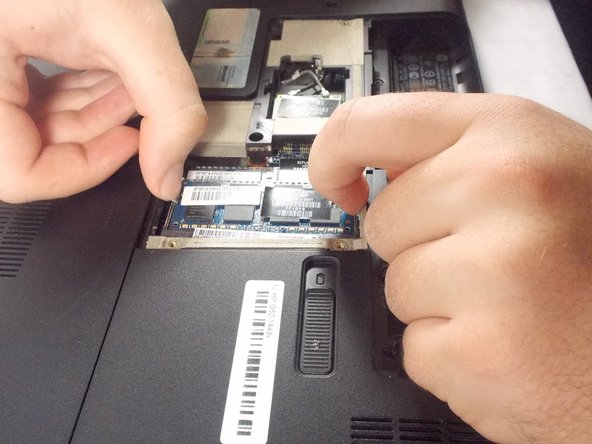

Потяните два металлических зажима верхнего модуля оперативной памяти наружу параллельно ноутбуку.
После того как модуль оперативной памяти поднимется, аккуратно извлеките его из компьютера.
Повторите для второго модуля оперативной памяти.
Шаг 6 Клавиатура

Отверткой Phillips #1 выкрутите 3 винта Phillips 2,5×5 (ближайшие к гнезду аккумулятора) и 2 винта Phillips 2,5×6,5.
Рядом с этими винтами будет нанесен символ клавиатуры.
Шаг 7


С помощью отвертки Phillips # 1 открутите винты Phillips 2,5×6, удерживающие L-образную заднюю панель.
Винты должны остаться в панели, но выйти из корпуса ноутбука.
Аккуратно используйте инструмент для открывания пластика, чтобы снять панель.
Шаг 8


Отверткой Phillips #1 открутите последний винт Phillips 2,5×5 для клавиатуры.
Шаг 9


Переверните ноутбук так, чтобы верхняя часть снова была обращена вверх, и откройте крышку.
С помощью металлической лопатки подденьте клавиатуру и потяните ее назад.
Обязательно поддевайте саму плату, а не отдельные клавиши.
В этом случае есть риск сломать клавиши.
Шаг 10


Потяните вверх защелку, соединяющую разъем клавиатуры с материнской платой.
Шаг 11 Материнская плата

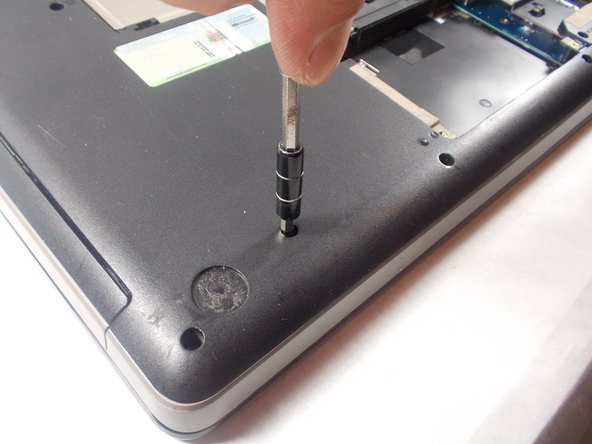
Выкрутите четыре винта Phillips PM2.5×3 в батарейном отсеке и открутите десять винтов Phillips PM2.5×6.5 на корпусе основания с помощью отвертки Phillips #1.
Шаг 12


Выкрутите винт Phillips PM2.0×3.0, крепящий модуль WLAN к компьютеру, с помощью отвертки Phillips #0.
Шаг 13

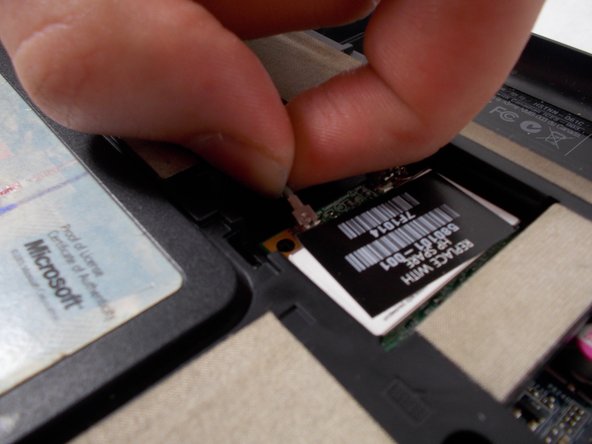
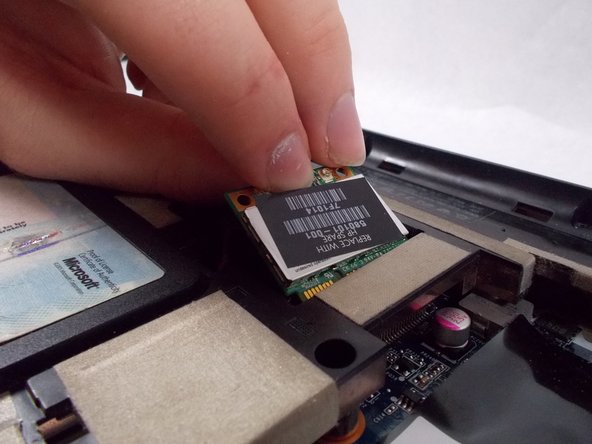
Отсоедините два провода, которые крепят карту к материнской плате, потянув их вверх по отдельности.
Осторожно возьмитесь за карту и вытащите ее, когда она всплывет.
Шаг 14

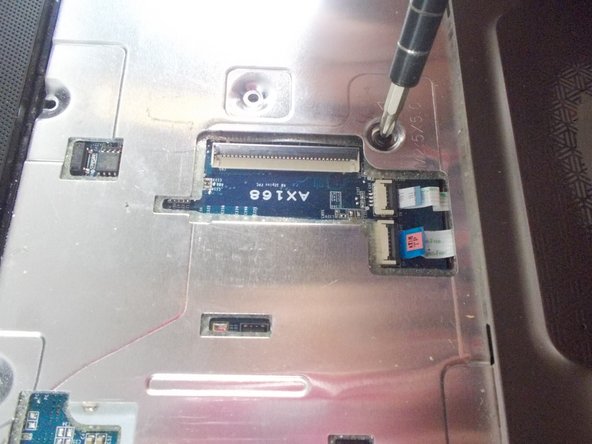
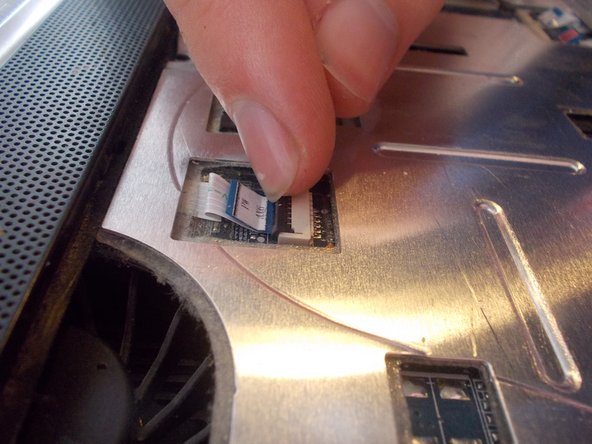
Переверните ноутбук так, чтобы верхняя часть была обращена вверх.
Выкрутите винт Phillips PM2.5×6.0, крепящий верхнюю крышку к компьютеру, с помощью отвертки Phillips #1.
Отсоедините 4 разъема от материнской платы.
Шаг 15

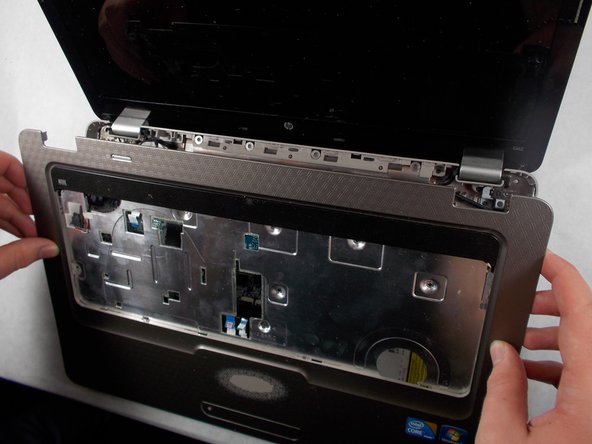
Снимите крышку, поддев ее пластиковым инструментом для открывания.
Сначала приподнимите край возле дисплея, пока он не выскочит, а затем снимите крышку, потянув ее на себя.
Крышка должна выходить легко. Если у вас возникли проблемы с извлечением крышки, проверьте, не открутились ли какие-либо винты.
Шаг 16


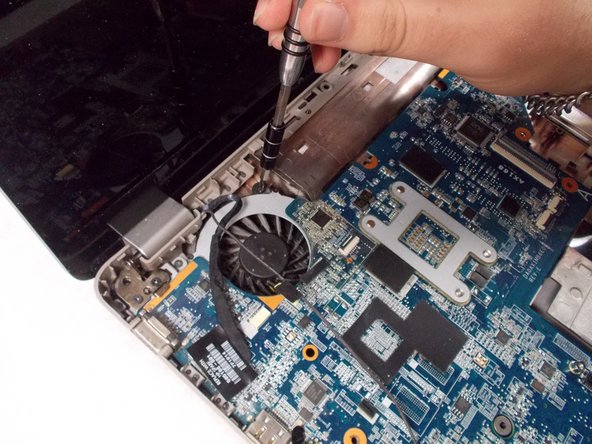
Отверткой Phillips #1 открутите два винта материнской платы и винт вентилятора, который крепит ее к остальной части компьютера.
Шаг 17

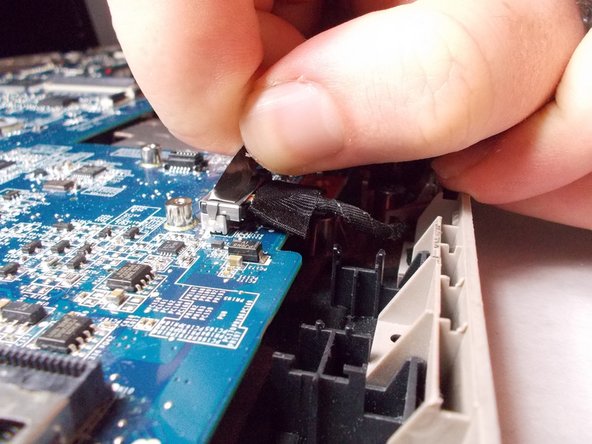
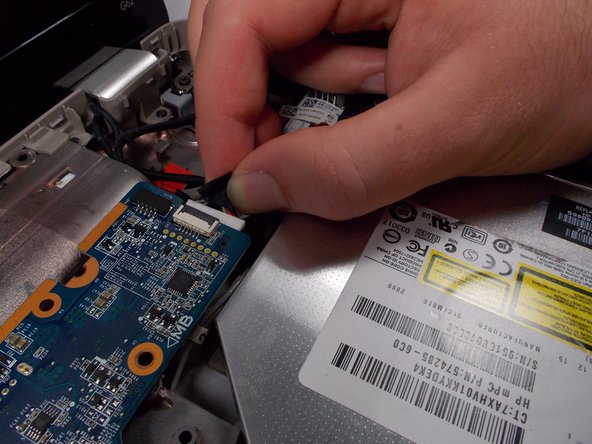
Отсоедините шесть разъемов от материнской платы.
Разъем питания находится под разъемом USB.
Шаг 18

Поднимите правую сторону материнской платы и осторожно вытащите ее вправо.
Шаг 19 Дисплей

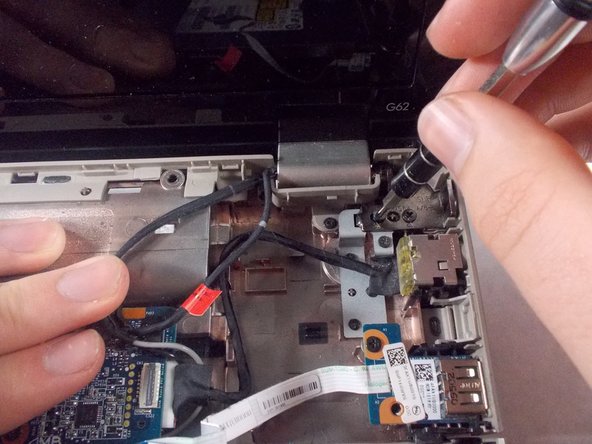
Отверткой Phillips #0 открутите 4 винта, крепящих дисплей к корпусу ноутбука.
Снимите экран с корпуса ноутбука.
Шаг 20

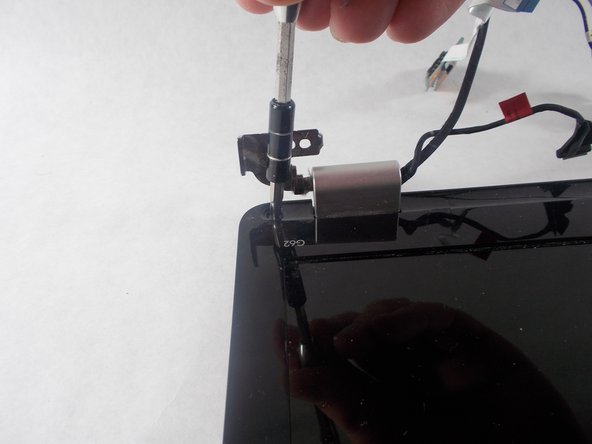

Пинцетом найдите и снимите 2 наклейки, которые находятся над винтами на рамке. Эти наклейки расположены в нижней части экрана рядом с петлями экрана с обеих сторон.
После снятия наклеек вы можете открутить два винта Phillips PM2.5×6.0, которые находятся под ними, с помощью отвертки Phillips #1.
Подденьте ободок экрана с помощью пластикового инструмента для открывания и аккуратно выньте его из передней части экрана.
Шаг 21

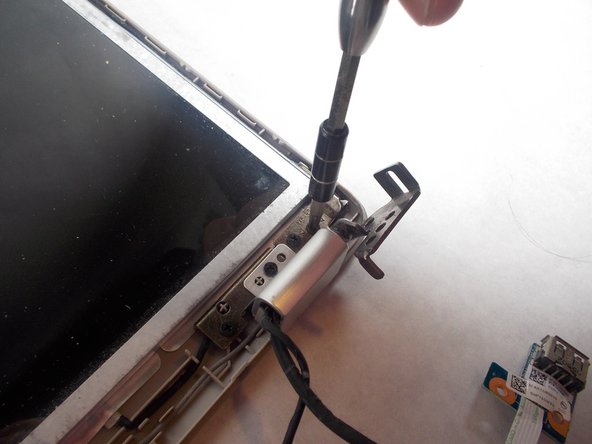
После снятия ободка необходимо открутить 6 винтов на нижних углах и два винта на верхнем углу с помощью отвертки Phillips #1.
Шаг 22

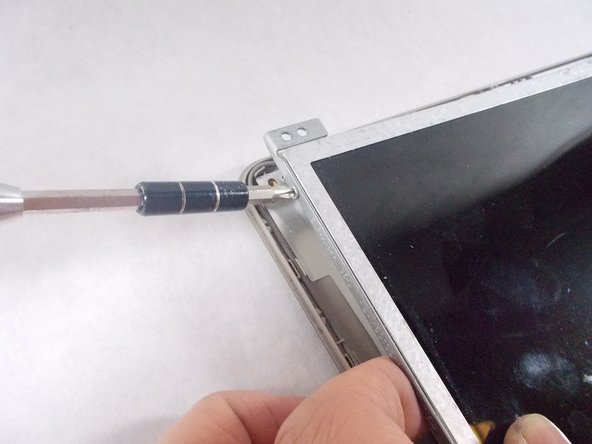
Затем с помощью отвертки Phillips #1 необходимо открутить 4 винта, расположенных по краям экрана, которые крепят экран к кронштейнам экрана. По 2 на каждом краю.
Шаг 23

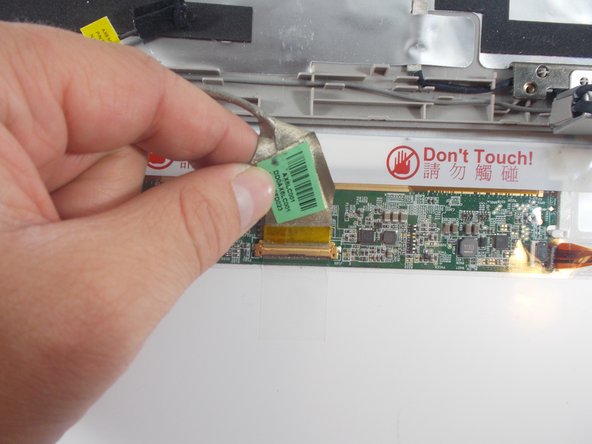
Наконец, положите заднюю часть экрана лицом к себе и осторожно отсоедините разъем.
Экран должен быть отсоединен и готов к замене.
