
Введение
Если ваш ноутбук HP 15-dy2024nr работает медленно или вы хотите увеличить объем памяти, вы можете заменить жесткий диск. Это руководство поможет вам извлечь старый жесткий диск.
При извлечении жесткого диска не забудьте сохранить файлы на другой, чтобы не потерять их. Если жесткий диск поврежден, возможно, вы сможете сохранить файлы, следуя руководству, или отнеся его к специалисту.
При извлечении любой микросхемы или платы из ноутбука будьте осторожны и касайтесь только боковых сторон. Прикосновение к любому из компонентов может их повредить. Прежде чем снимать или заменять какую-либо деталь, убедитесь, что ноутбук выключен. Если вы не уверены, включите ноутбук, а затем выключите его из меню «Пуск».
Шаг 1 Задняя крышка


С помощью алебарды отделите по одному уголку каждой из резиновых ножек от днища ноутбука.
Аккуратно отделите ножки от ноутбука, открывая доступ к винтам под ними.
Если резиновая ножка отслаивается, но оставляет клей, необходимо удалить клей, прежде чем откручивать винты.
Шаг 2


Отверткой Phillips #1 открутите винты:
Два винта 2,5 мм x 6 мм
Шесть винтов 2 мм x 6 мм
Не забудьте разделить винты разных размеров.
Шаг 3

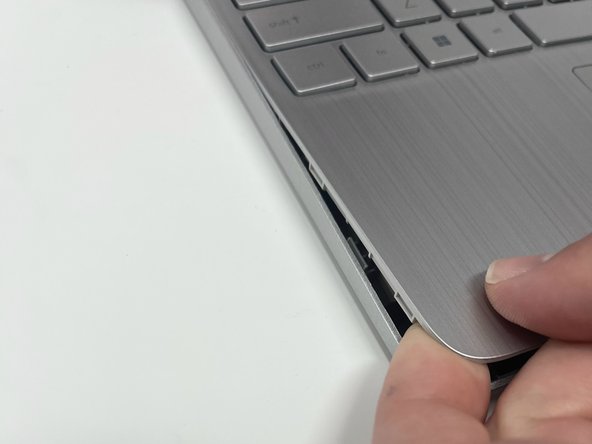
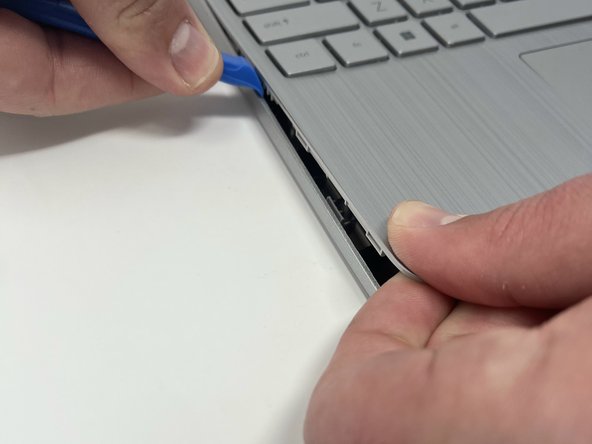
Вставьте инструмент для открывания iFixit в шов между областью клавиатуры и нижней крышкой.
Используя другой инструмент для открывания iFixit, проведите вдоль шва, чтобы отсоединить зажимы.
Зажимы расположены по всему шву. При отсоединении зажимов может раздаться хлопающий звук. Чтобы отделить заднюю крышку от ноутбука, придется приложить некоторое усилие.
Когда передняя часть ноутбука открыта, можно пальцем подержать угол открытым, а затем провести инструментом для открывания iFixit вдоль шва к заднему углу.
После того как зажимы будут освобождены, переверните ноутбук и поднимите крышку.
Шаг 4 Аккумулятор

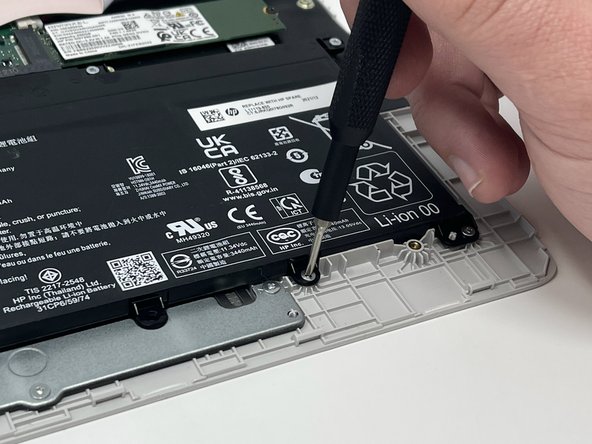
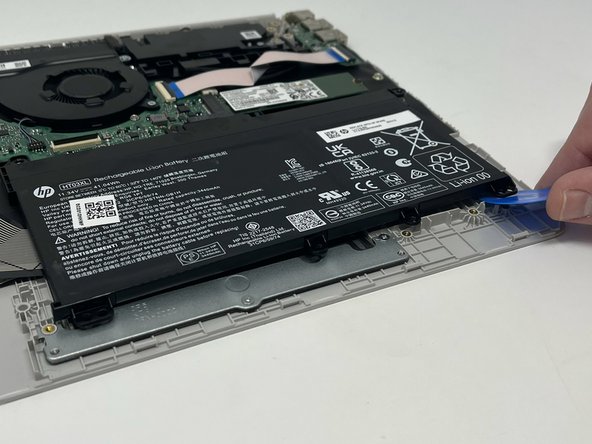
Выкрутите пять винтов 2,0 мм x 3,0 мм с помощью отвертки Phillips #00.
С помощью подхватов iFixit поднимите батарею с ноутбука.
Шаг 5


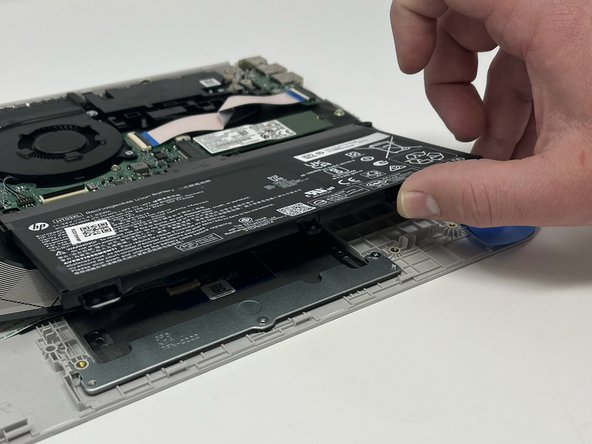
Помните, что батарея подключена к материнской плате.
Отсоедините батарею от материнской платы.
Поднимите батарею от ноутбука и извлеките ее.
Шаг 6 Жесткий диск

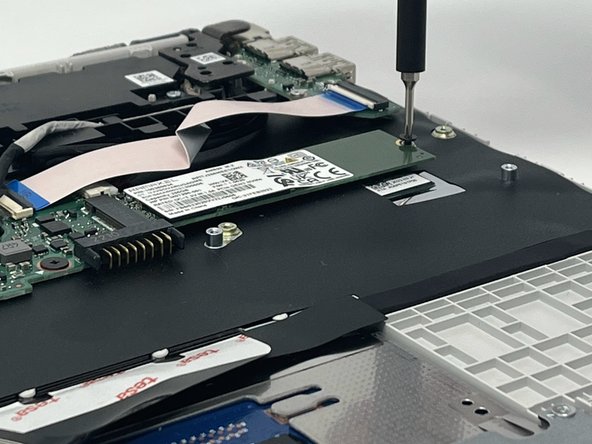
Выкрутите один 2-миллиметровый винт из жесткого диска, используя крестовую отвертку №00.
Шаг 7


Потяните твердотельный накопитель в сторону от разъема, аккуратно приподнимая его руками.
