
Введение
Замена жесткого диска не представляет собой ничего сложного, и все, что вам нужно, — это отвертка с крестообразной головкой. Используйте это руководство для замены жесткого диска в Mac Pro.
ВАЖНО
Перед заменой обязательно создайте резервную копию файлов на сменном жёстком диске. При замене жесткого диска на новый вам, скорее всего, придется заново установить операционную систему, чтобы компьютер работал как обычно.
Также будьте осторожны с жестким диском, так как его повреждение может привести к потере файлов.
Шаг 1 Панель корпуса

Поднимите рычаг, чтобы разблокировать корпус.
Шаг 2

Снимите боковую панель Mac Pro.
Прежде чем приступать к работе с внутренними компонентами, снимите статическое электричество, прикоснувшись к заземлённой поверхности. Отлично подходит прикосновение к металлическим крышкам слотов PCI или к любой другой заземлённой металлической поверхности. Вы также можете надеть антистатический браслет на запястье.
Шаг 3 Найдите отсеки для жестких дисков

После открытия корпуса найдите нужный отсек для жесткого диска.
Обычно это тот отсек, который находится ближе всего к передней части корпуса.
Шаг 4 Извлеките отсек жесткого диска


Убедитесь, что зажим, с помощью которого снимается боковая панель, открыт, иначе отсеки для жесткого диска не выдвинутся.
Вытащите жесткий диск прямо, взявшись за металлические салазки снизу. Поначалу его будет трудно вытащить, но после того, как он освободится, извлечение салазок не потребует больших усилий.
Шаг 5 Извлеките металлические салазки жесткого диска

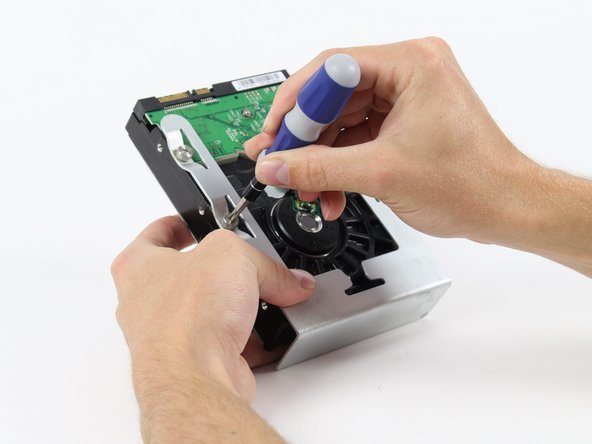
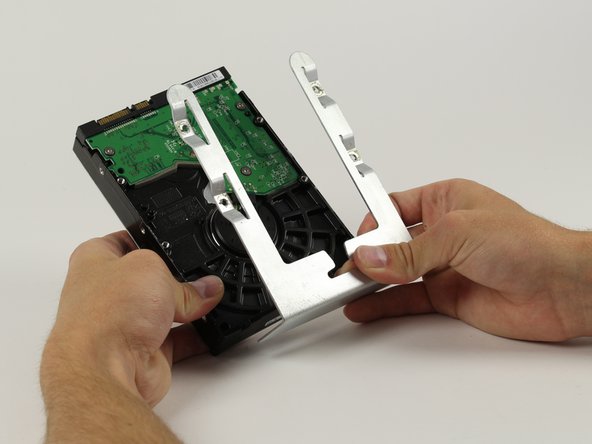
При работе с жестким диском держите его за салазки или боковые стороны, стараясь не задеть зеленую печатную плату, видимую на всех 3 фотографиях.
Найдите четыре винта 6-32 на салазках жесткого диска.
С помощью отвертки с крестообразной головкой открутите четыре винта и отделите металлические салазки от жесткого диска.
