No Image

Замена жесткого диска (HDD) в Acer Aspire V5-571

67 просмотров
17 декабря 2023

Введение

Как заменить или обновить жесткий диск.

Пожалуйста, ПОДПИСЫВАЙТЕСЬ на мой канал ツ

Шаг 1 Клавиатура

Acer Aspire V5-571 HDD (Hard Disk Drive) Replacement, Keyboard: step 1, image 1 of 3Acer Aspire V5-571 HDD (Hard Disk Drive) Replacement, Keyboard: step 1, image 2 of 3Acer Aspire V5-571 HDD (Hard Disk Drive) Replacement, Keyboard: step 1, image 3 of 3

Выключите ноутбук и извлеките батарею.

Открутите два винта, крепящие клавиатуру.

Клавиатура удерживается двумя зажимами под батареей. Используйте острый кончик пластикового инструмента, чтобы освободить клавиатуру.

Шаг 2

Acer Aspire V5-571 HDD (Hard Disk Drive) Replacement: step 2, image 1 of 3Acer Aspire V5-571 HDD (Hard Disk Drive) Replacement: step 2, image 2 of 3Acer Aspire V5-571 HDD (Hard Disk Drive) Replacement: step 2, image 3 of 3

Снимите клавиатуру и отсоедините два гибких кабеля:

Гибкий кабель клавиатуры

Гибкий кабель подсветки клавиатуры

Пожалуйста, ПОДПИСЫВАЙТЕСЬ на мой канал ツ

Шаг 3 Верхняя крышка

Acer Aspire V5-571 HDD (Hard Disk Drive) Replacement, Upper Cover: step 3, image 1 of 3Acer Aspire V5-571 HDD (Hard Disk Drive) Replacement, Upper Cover: step 3, image 2 of 3Acer Aspire V5-571 HDD (Hard Disk Drive) Replacement, Upper Cover: step 3, image 3 of 3

Открутите 4 винта с крестообразными головками и отсоедините:

Гибкий кабель кнопки включения питания

гибкий кабель сенсорной панели

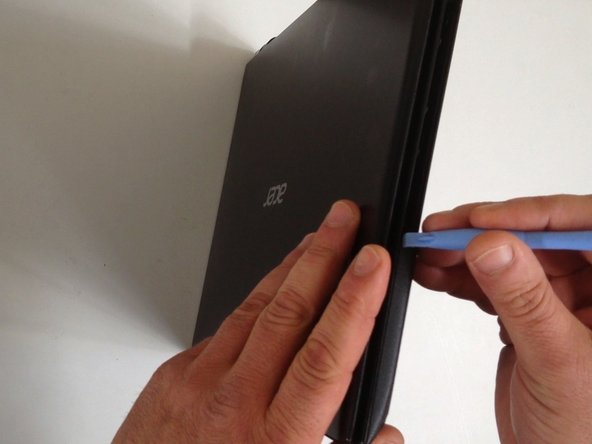
Выкрутите 18 крестообразных винтов из нижней крышки.

Извлеките любую карту памяти SD из устройства чтения карт памяти.

Начните открывать с помощью пластикового инструмента для открывания.

Шаг 4

Acer Aspire V5-571 HDD (Hard Disk Drive) Replacement: step 4, image 1 of 3Acer Aspire V5-571 HDD (Hard Disk Drive) Replacement: step 4, image 2 of 3Acer Aspire V5-571 HDD (Hard Disk Drive) Replacement: step 4, image 3 of 3

Осторожно отделите верхнюю крышку и снимите ее.

Шаг 5 Жесткий диск (HDD)

Acer Aspire V5-571 HDD (Hard Disk Drive) Replacement, HDD (Hard Disk Drive): step 5, image 1 of 3Acer Aspire V5-571 HDD (Hard Disk Drive) Replacement, HDD (Hard Disk Drive): step 5, image 2 of 3Acer Aspire V5-571 HDD (Hard Disk Drive) Replacement, HDD (Hard Disk Drive): step 5, image 3 of 3

Аккуратно извлеките жесткий диск и отсоедините от него кабель SATA.

Пожалуйста, ПОДПИСЫВАЙТЕСЬ на мой канал ツ

Комментировать
67 просмотров
Комментариев нет, будьте первым кто его оставит

Это интересно
No Image Гайды
0 комментариев
No Image Гайды
0 комментариев
No Image Гайды
0 комментариев