No Image

Замена жесткого диска (HDD) Acer Aspire V5-571-6891

65 просмотров
07 декабря 2023

Введение

Жесткий диск отвечает за хранение файлов и программ. На нем также хранится операционная система, и когда HDD перестает функционировать, компьютер, скорее всего, даже не загрузится. Он также может издавать необычные звуки.

Шаг 1 Батарея

Acer Aspire V5-571-6891 Hard Disk Drive (HDD) Replacement, Battery: step 1, image 1 of 1

Заостренным концом палочки подденьте замок аккумулятора, пока он не выскочит.

Шаг 2

Acer Aspire V5-571-6891 Hard Disk Drive (HDD) Replacement: step 2, image 1 of 2Acer Aspire V5-571-6891 Hard Disk Drive (HDD) Replacement: step 2, image 2 of 2

Выдвиньте батарею из гнезда для батареи.

Шаг 3 Клавиатура

Acer Aspire V5-571-6891 Hard Disk Drive (HDD) Replacement, Keyboard: step 3, image 1 of 1

Выкрутите два 6-мм винта PH1 из нижней части ноутбука.

Шаг 4

Acer Aspire V5-571-6891 Hard Disk Drive (HDD) Replacement: step 4, image 1 of 1

С помощью пассатижей протолкните два выступа, расположенных в гнезде для аккумулятора, в их пазы, чтобы освободить клавиатуру.

Для удобства делайте это, слегка приоткрыв компьютер.

Шаг 5

Acer Aspire V5-571-6891 Hard Disk Drive (HDD) Replacement: step 5, image 1 of 2Acer Aspire V5-571-6891 Hard Disk Drive (HDD) Replacement: step 5, image 2 of 2

Откройте ноутбук.

Начните с верхней части клавиатуры и с помощью инструмента для открывания освободите оставшиеся выступы вокруг клавиатуры.

После извлечения клавиатуры ее можно перевернуть на лицевую сторону.

Шаг 6

Acer Aspire V5-571-6891 Hard Disk Drive (HDD) Replacement: step 6, image 1 of 1

С помощью пассатижей отодвиньте серые выступы по обе стороны от проводов клавиатуры от белого пластика.

Шаг 7

Acer Aspire V5-571-6891 Hard Disk Drive (HDD) Replacement: step 7, image 1 of 1

Отсоедините клавиатуру, потянув за синюю ленту на колодке проводов.

Шаг 8 Жесткий диск (HDD)

Acer Aspire V5-571-6891 Hard Disk Drive (HDD) Replacement, Hard Disk Drive (HDD): step 8, image 1 of 1

Выкрутите пять 6-мм винтов PH1 под клавиатурой.

Шаг 9

Acer Aspire V5-571-6891 Hard Disk Drive (HDD) Replacement: step 9, image 1 of 2Acer Aspire V5-571-6891 Hard Disk Drive (HDD) Replacement: step 9, image 2 of 2

С помощью пассатижей поднимите серый язычок вверх и отсоедините его от крайнего левого провода.

Отсоедините колодку, потянув за синий язычок.

Шаг 10

Acer Aspire V5-571-6891 Hard Disk Drive (HDD) Replacement: step 10, image 1 of 2Acer Aspire V5-571-6891 Hard Disk Drive (HDD) Replacement: step 10, image 2 of 2

С помощью пробки поднимите белый язычок вверх и отсоедините его от колодки проводов, расположенной в левом верхнем углу коврика.

Отсоедините колодку, потянув за синий язычок.

Шаг 11

Acer Aspire V5-571-6891 Hard Disk Drive (HDD) Replacement: step 11, image 1 of 1

Закройте ноутбук.

Выкрутите оставшиеся 18 6-мм винтов PH1 из нижней крышки ноутбука.

Шаг 12

Acer Aspire V5-571-6891 Hard Disk Drive (HDD) Replacement: step 12, image 1 of 3Acer Aspire V5-571-6891 Hard Disk Drive (HDD) Replacement: step 12, image 2 of 3Acer Aspire V5-571-6891 Hard Disk Drive (HDD) Replacement: step 12, image 3 of 3

С помощью инструмента для открывания отделите заднюю часть ноутбука от внутренней крышки.

Откройте компьютер и снимите внутреннюю крышку.

Шаг 13
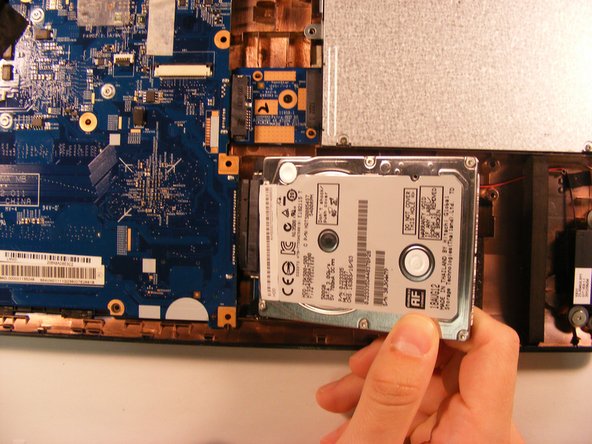
Acer Aspire V5-571-6891 Hard Disk Drive (HDD) Replacement: step 13, image 1 of 3Acer Aspire V5-571-6891 Hard Disk Drive (HDD) Replacement: step 13, image 2 of 3Acer Aspire V5-571-6891 Hard Disk Drive (HDD) Replacement: step 13, image 3 of 3

Выньте жесткий диск из основания и с помощью инструмента для открывания отсоедините его от провода материнской платы.

Комментировать
65 просмотров
Комментариев нет, будьте первым кто его оставит

Это интересно