No Image

Замена жесткого диска Gateway P-6831FX

69 просмотров
07 декабря 2023

Введение

Жесткий диск — это компонент, который служит для хранения данных в вашем устройстве. В этом руководстве мы рассмотрим, как извлечь и заменить жесткий диск для P-6831FX.

Шаг 1 Жесткий диск

Gateway P-6831FX Hard Drive Replacement, Hard Drive: step 1, image 1 of 2Gateway P-6831FX Hard Drive Replacement, Hard Drive: step 1, image 2 of 2

Переверните ноутбук вверх дном и открутите четыре винта Philips #0 (5 мм), которыми крепится крышка жесткого диска.

Не забудьте отключить зарядное устройство ноутбука, так как извлечение жесткого диска во время зарядки устройства может привести к повреждению жесткого диска и зарядного устройства.

Шаг 2

Gateway P-6831FX Hard Drive Replacement: step 2, image 1 of 2Gateway P-6831FX Hard Drive Replacement: step 2, image 2 of 2

Аккуратно потяните крышку от устройства.

Отложите крышку в сторону до момента сборки.

Шаг 3

Gateway P-6831FX Hard Drive Replacement: step 3, image 1 of 2Gateway P-6831FX Hard Drive Replacement: step 3, image 2 of 2

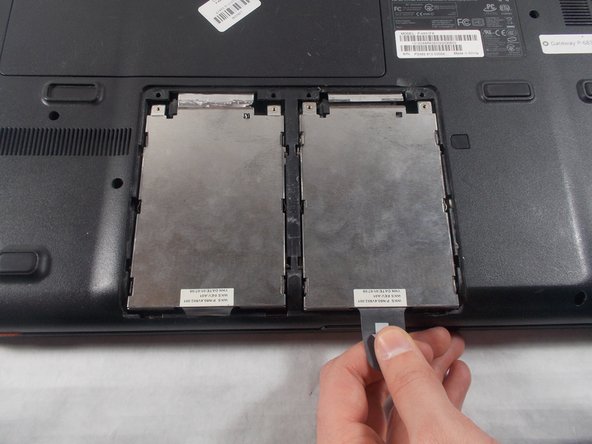
Потяните за пластиковый выступ, как показано на рисунке, чтобы извлечь жесткий диск из устройства.

Шаг 4

Gateway P-6831FX Hard Drive Replacement: step 4, image 1 of 2Gateway P-6831FX Hard Drive Replacement: step 4, image 2 of 2

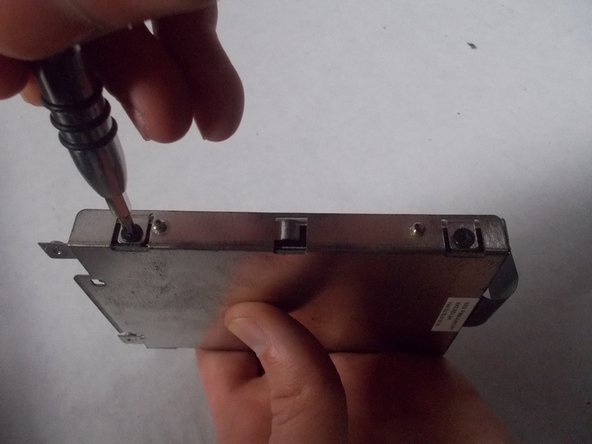
Выкрутите четыре винта Philips #0 (3 мм) вокруг корпуса жесткого диска. По два винта с левой и правой стороны.

Шаг 5

Gateway P-6831FX Hard Drive Replacement: step 5, image 1 of 3Gateway P-6831FX Hard Drive Replacement: step 5, image 2 of 3Gateway P-6831FX Hard Drive Replacement: step 5, image 3 of 3

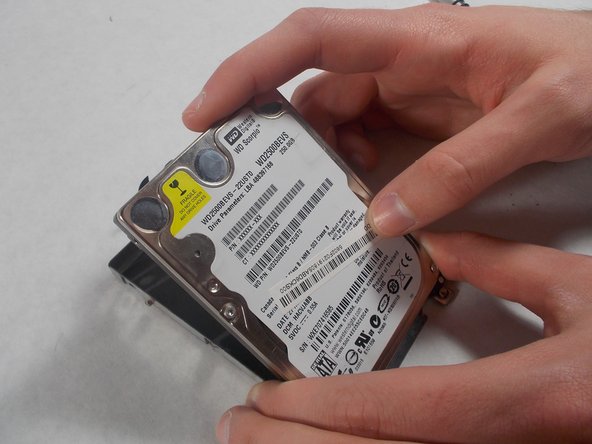
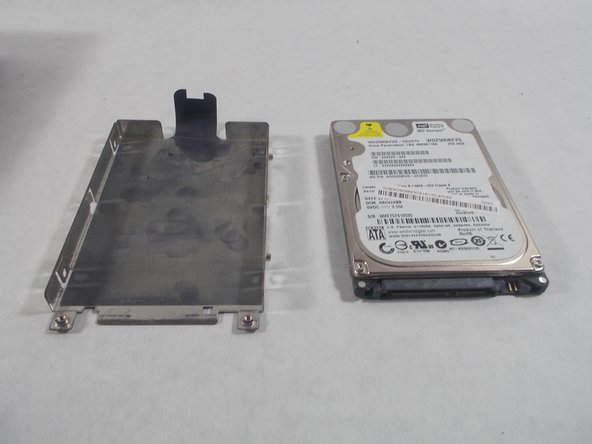
Извлеките жесткий диск из корпуса.

Комментировать
69 просмотров
Комментариев нет, будьте первым кто его оставит

Это интересно
No Image Гайды
0 комментариев
No Image Гайды
0 комментариев
No Image Гайды
0 комментариев