
Введение
Для MusicStore требуется жесткий диск IDE небольшой емкости — он не работает с дисками емкостью 20 Гб и более, а в новых моделях при запуске не обнаруживается и внутренний привод CD-ROM. Проверено, что он работает со случайным IDE-жестким диском Toshiba емкостью 4,3 Гб, так что он может быть очень требовательным к тому, какие диски будут работать, а какие нет, но найти рабочий диск можно. Имейте в виду, что MusicStore изначально поставлялся с жестким диском на 5 Гб.
Шаг 1 Открутите винты

Выкрутите шесть винтов Philips #2 из нижней части корпуса.
ВНИМАНИЕ: Чтобы предотвратить срыв резьбы при сборке, медленно поворачивайте винты назад, пока не почувствуете, что резьба винта попала в оригинальную пластиковую резьбу, и только после этого затягивайте винты нормально, но слегка — вы работаете с пластиком 20+-летней давности.
Шаг 2 Отсоедините ленточный кабель верхней крышки

Осторожно откиньте верхнюю и нижнюю крышки, обнаружив ленточный кабель, соединяющий две половины.
Разблокируйте и отсоедините ленточный кабель. Разблокируйте разъем, равномерно потянув за рычаг блокировки с обеих сторон, параллельно поверхности платы (не поднимая/поворачивая), в направлении ленточного кабеля.
Когда этот разъем ZIF (Zero Insertion Force) правильно разблокирован, ленточный кабель должен просто выпасть из гнезда (не нужно тянуть с силой).
Шаг 3 Снимите радиочастотный экран

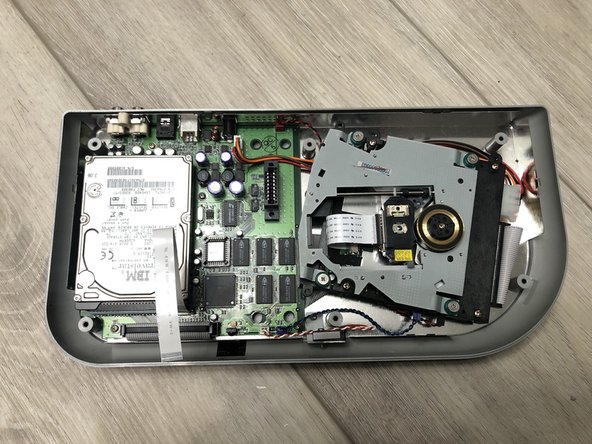
Просто снимите радиочастотный экран с устройства.
При повторной установке обратите внимание на 6 вилкообразных фиксаторов по краям экрана, которые должны занять исходное положение.
Шаг 4 Кабели и винты CD-ROM

Отсоедините цифровой аудиоразъем (красный) и ответный разъем переключателя крышки (синий) от логической платы.
Открутите четыре винта Philips #2, которыми привод CD-ROM крепится к шасси.
ВНИМАНИЕ: Чтобы предотвратить срыв резьбы при сборке, медленно поворачивайте винты назад, пока не почувствуете, что резьба винта попала в оригинальную пластиковую резьбу, и только после этого затягивайте винты нормально, но слегка — вы работаете с пластиком 20+-летней давности.
Шаг 5 Кабели данных и питания

Отсоедините большой 40-контактный разъем данных IDE и отсоедините 4-контактный разъем питания ПК от привода CD-ROM.
Шаг 6 Извлеките CD-ROM

Поднимите привод CD-ROM из корпуса.
Шаг 7 Винты логической платы

Выкрутите 5 винтов Philips #2 из логической платы (обратите внимание: эти винты короче предыдущих).
ВНИМАНИЕ: Чтобы предотвратить срыв резьбы при сборке, медленно поворачивайте винты назад, пока не почувствуете, что резьба винта попала в оригинальную пластиковую резьбу, и только после этого затягивайте винты нормально, но слегка — вы работаете с пластиком 20+-летней давности.
Шаг 8 Переключатель крышки

Отсоедините переключатель крышки от логической платы. Если корпус вышел из разъема (оставив на плате только штырьки), аккуратно отделите корпус от разъема и верните его на штырьки в исходной ориентации.
Шаг 9 Логическая плата

Извлеките логическую плату из корпуса.
Шаг 10 Винты жесткого диска

Выкрутите из логической платы два винта M3 Philips #2, которые крепят жесткий диск.
Шаг 11 Жесткий диск

Выдвиньте жесткий диск из 44-контактного разъема и снимите его с платы.
ВНИМАНИЕ: При установке диска внимательно следите за совмещением контактов с разъемом. При использовании IDE-разъема такого типа легко пропустить ряд контактов в любом направлении.
