
Введение
Замена нижнего корпуса требует снятия почти всех компонентов компьютера mini.
Шаг 1 Верхний корпус
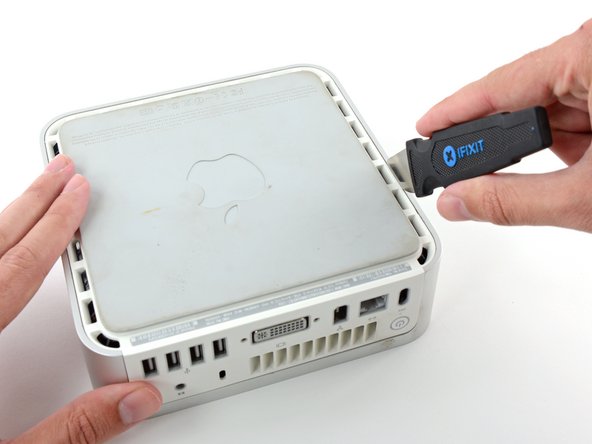
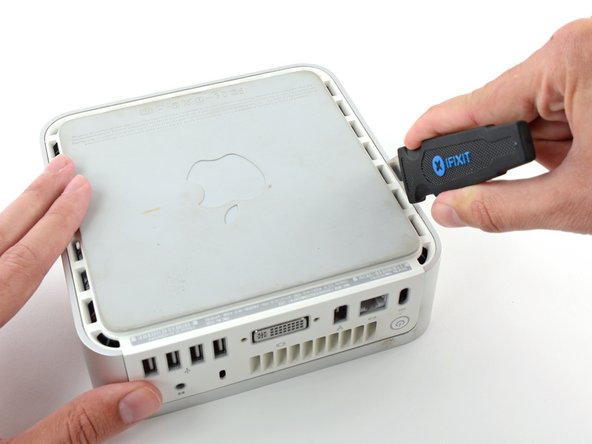
Выключите питание Mac mini, отсоедините все кабели и переверните его.
Вставьте инструмент Jimmy в щель между алюминиевым верхним корпусом и пластиковым нижним корпусом.
Джимми должен дойти до упора примерно на 3/8 дюйма вниз.
Шаг 2


Аккуратно отогните Jimmy наружу, чтобы немного приоткрыть трещину и приподнять нижний корпус.
На нижнем корпусе есть несколько пластиковых зажимов, которые вставляются в канал в алюминиевом верхнем корпусе. Ваша цель — с помощью Jimmy протолкнуть эти клипсы внутрь настолько, чтобы освободить их из канала, одновременно осторожно потянув вверх нижний корпус.
Шаг 3

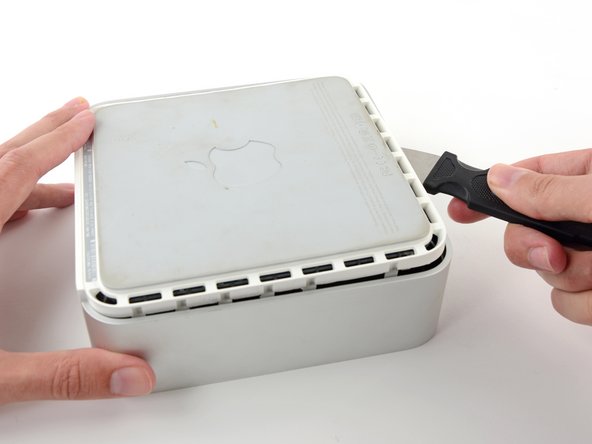
Освободив первую сторону, поверните Mac mini и начните поддевать передний край.
Тем же самым движением отогните клипсы внутрь и поднимите нижний корпус вверх из верхнего.
Шаг 4


Чтобы поддеть все зажимы, вам может потребоваться подвигать джимми вдоль края. Будьте терпеливы и делайте понемногу за раз.
Шаг 5
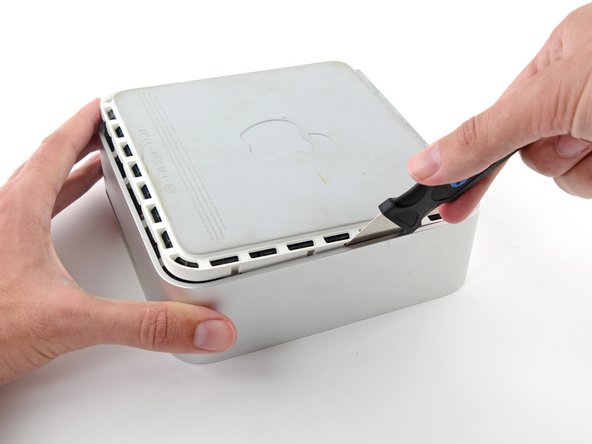

Продолжайте работать по периметру, освобождая зажимы вдоль последнего края.
Шаг 6


Переверните Mac mini на спину и снимите верхний корпус с нижнего.
Шаг 7 Внутренняя рамка


Далее в этом руководстве вам предстоит открутить несколько винтов Phillips с углублением. Драйверы-биты обычно слишком велики, чтобы поместиться в углубления, поэтому убедитесь, что у вас под рукой есть тонкая крестовая отвертка.
Сначала снимите антенну AirPort (большую из двух), расположенную рядом с кнопкой питания.
Слегка сожмите два фиксирующих рычага по направлению друг к другу и поднимите антенну AirPort с ее стойки.
При чрезмерном сжатии двух стоек они наверняка отломятся от внутренней рамки. Работайте осторожно.
При повторной установке вам придется слегка сжать две стойки, чтобы они вошли в отверстия на плате антенны AirPort.
Шаг 8


С помощью наконечника шила слегка подденьте левую сторону замка кабеля ZIF и выведите его из гнезда.
Замок кабеля ZIF приподнимется примерно на 1 мм и остановится. Не пытайтесь полностью извлечь замок кабеля ZIF.
Шаг 9

Поднимите ленточный кабель аудиоплаты вверх из гнезда.
Если он отказывается подниматься из гнезда, значит, замок кабеля ZIF не полностью освобожден. Убедитесь, что он равномерно приподнят примерно на 1 мм от гнезда на межблочной плате.
Шаг 10


Поверните mini так, чтобы механизм загрузки слота SuperDrive был обращен к вам.
С помощью пинцета поднимите разъем кабеля термодатчика жесткого диска из гнезда на логической плате.
Захватывайте пинцетом разъем (как показано на рисунке), а не провода.
Разъем находится под отверстием оптического привода, рядом с батареей PRAM.
Шаг 11


В следующих шагах вы открутите четыре винта Phillips, крепящие внутреннюю рамку к нижней части корпуса. К каждому шагу прилагается обзорная фотография, показывающая общее расположение, и крупный план, показывающий сам винт.
Выкрутите утопленный винт Phillips рядом с кнопкой питания, крепящий внутреннюю рамку к нижнему корпусу.
Шаг 12


Выкрутите винт с внутренним крестообразным углублением возле лампы подсветки, крепящей внутреннюю рамку к нижнему корпусу.
Этот винт является самым длинным из четырех винтов, крепящих внутреннюю рамку к нижнему корпусу.
Шаг 13


Выкрутите винт Phillips из внутренней рамки рядом с антенной Bluetooth.
Шаг 14


Выкрутите винт Phillips возле аудиопортов, крепящий внутреннюю рамку к нижнему корпусу.
Шаг 15


Аккуратно поднимите внутреннюю рамку с нижнего корпуса, не забывая об антенне AirPort и других кабелях, которые могут зацепиться.
Возможно, придется потянуть за плату межблочного соединения, чтобы отделить ее от логической платы.
Шаг 16 Логическая плата

Крепко возьмите пинцетом разъем кабеля кнопки питания и поднимите его прямо вверх с логической платы.
Шаг 17

Крепко возьмите пинцетом разъем кабеля подсветки сна и поднимите его прямо вверх с логической платы.
Шаг 18

Открутите один зажим T10 torx, крепящий логическую плату к нижнему корпусу.
Шаг 19

Плоским концом шила слегка приподнимите логическую плату рядом с батареей PRAM, чтобы отделить ее от нижнего корпуса.
Чтобы освободить край логической платы, необходимо аккуратно отвести лампу подсветки (показана красным цветом) от миниатюрного устройства.
Шаг 20

Аккуратно поднимите свободный конец логической платы и покачайте ее, отсоединяя от портов ввода/вывода.
Шаг 21 Нижний корпус

Выкрутите один крестообразный винт, крепящий звуковую плату к нижнему корпусу.
Шаг 22

С помощью пробки надавите на металлический палец (показан красным), одновременно подталкивая большим пальцем край звуковой платы вверх.
Шаг 23

Слегка приподнимите свободный конец аудиоплаты и потяните ее в сторону от порта нижнего корпуса.
Нижний корпус останется.
