
Введение
В этом руководстве вы узнаете, как снять верхнюю крышку мыши, чтобы заменить кнопки мыши.
Шаг 1 Верхняя крышка

Держите мышь так, чтобы нижняя часть была обращена вверх.
Выкрутите один винт Phillips #1 из нижней половины мыши.
Шаг 2


Положите мышь так, чтобы ее нижняя часть упиралась в твердую поверхность.
Осторожно приподнимите верхнюю крышку мыши и снимите ее.
Шаг 3 Кнопки

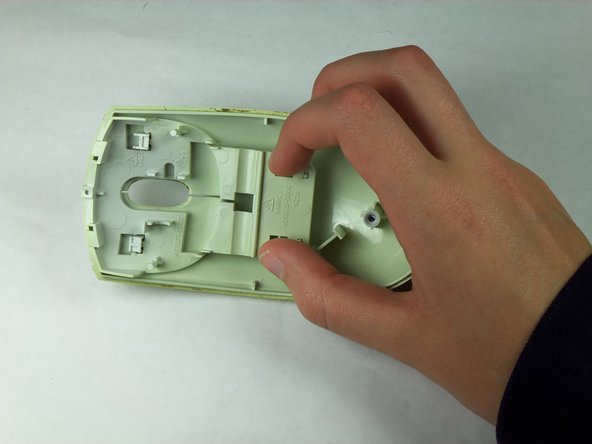
Найдите два выступа, которые выступают из блока кнопок.
Будьте осторожны, чтобы не сломать один из двух выступов, если вы будете сжимать их слишком сильно.
Сожмите выступы вместе, чтобы освободить кнопки.
Шаг 4

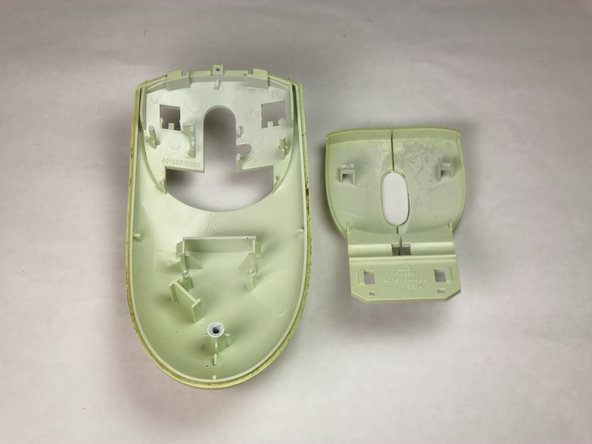
Снимите блок кнопок с верхней крышки, перевернув верхнюю крышку вверх дном и потянув блок кнопок вниз и в сторону от верхней крышки.
Выдвиньте блок кнопок из верхней крышки через отверстие.
В полностью разобранном виде верхняя крышка и блок кнопок должны выглядеть следующим образом.
