
Введение
Если вы хотите заменить вышедший из строя жесткий диск или обновить его до более емкого диска или SSD, в этом руководстве вы узнаете, как заменить диск в системе.
Примечания к руководству
Шаг 1 Переведите ноутбук в спящий режим


Можно подключить ноутбук к сети, чтобы не вводить систему в спящий режим.
Найдите опцию Hibernate в меню Start и дайте время системе завершить этот процесс.
Шаг 2 Разблокируйте батарею


Переверните ноутбук и разблокируйте два язычка батареи. Выступы останутся разблокированными до тех пор, пока не будет извлечена батарея.
Шаг 3 Извлеките старую батарею


Батареи «с увеличенным временем работы» будут немного торчать.
Извлеките батарею. Потяните батарею вверх с задней стороны.
Шаг 4 Установите новый аккумулятор


Этот шаг не применяется, если используется как предварительное условие.
Совместите батарею с выступами на корпусе. После выравнивания опустите батарею на место. При необходимости слегка надавите на нее, чтобы она встала на место в компьютере.
Шаг 5 Подключите ноутбук

Этот шаг не применяется, если используется как предварительное условие.
Включите компьютер и подключите зарядное устройство.
Шаг 6 Открутите винты крепления корпуса

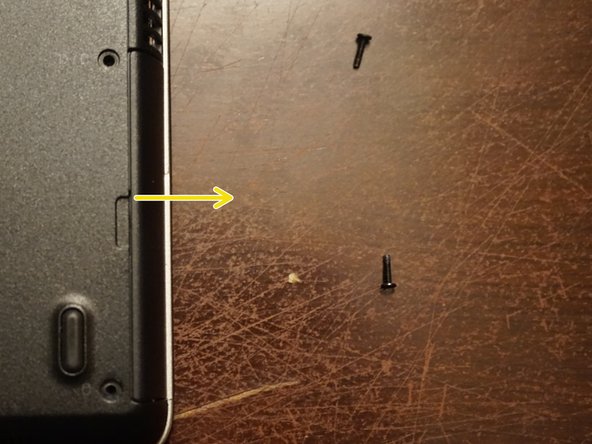
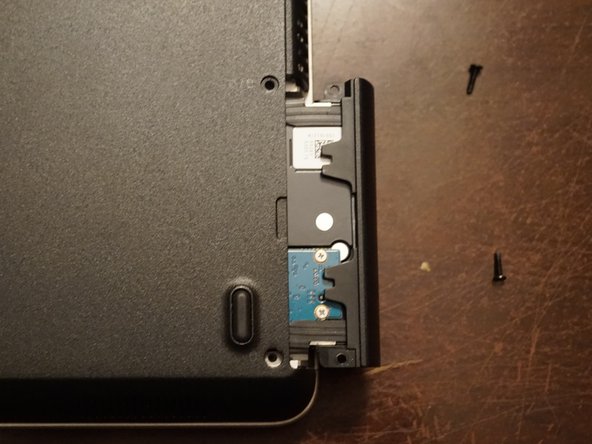
Винт, отмеченный оранжевым цветом, вкручивается непосредственно в шасси. При чрезмерном затягивании он может сломаться.
Чтобы извлечь жесткий диск из компьютера, открутите два винта. Используйте биту Phillips #1.
Шаг 7 Снимите зажим для диска


Этот шаг не требуется, если вы переносите диск на другой компьютер Dell.
Чтобы снять зажим диска, выверните винт Phillips #0, которым жесткий диск крепится к зажиму.
После того как винт будет вынут, извлеките диск, начиная со стороны, где находится винт.
Извлеките диск с правой стороны, отсоединив его от выравнивающего штифта.
Шаг 8 Снимите резиновые бамперы


Бамперы крепятся с помощью двухстороннего скотча. Его не нужно заменять.
После того как диск будет извлечен из зажима, снимите резиновые бамперы. Перенесите их на новый диск.
