
Шаг 1 Жесткий диск

Выключите компьютер и переверните его вверх дном.
Шаг 2

Сдвиньте обе защелки для извлечения батареи на нижней части устройства по направлению к центру компьютера.
Шаг 3

Сдвиньте и поднимите аккумулятор вверх и извлеките его из устройства.
Шаг 4


Выкрутите 5-миллиметровый винт Phillips # 0 в центре устройства.
Шаг 5

Снимите крышку модуля, нажав на фиксаторы и потянув крышку вверх и в сторону от основания устройства.
Шаг 6


Вставьте маленькую отвертку в отверстие и сдвиньте оптический привод в сторону от центра устройства. При этом оптический блок выдвинется с боковой стороны устройства.
Шаг 7

Выдвиньте оптический привод из устройства до конца.
Шаг 8

Переверните ноутбук и откройте его, чтобы открыть клавиатуру.
Откройте компьютер и отодвиньте экран как можно дальше.
Шаг 9

Вставьте пластиковый инструмент для открывания в пазы на верхней части клавиатуры.
Шаг 10

Подденьте клавиатуру и отделите ее от устройства с помощью пластикового инструмента для открывания.
Шаг 11

Приподнимите и сдвиньте клавиатуру в сторону экрана, чтобы вывести выступы на клавиатуре из пазов на подставке для ладоней.
Шаг 12

Переверните клавиатуру и положите ее на переднюю панель устройства, стараясь не выдернуть кабель клавиатуры.
Шаг 13

Поднимите защелку разъема и извлеките кабель клавиатуры. Теперь клавиатура свободна от устройства.
Шаг 14

Переверните компьютер и выкрутите двенадцать 5-миллиметровых винтов Phillips # 0 на задней панели устройства.
Шаг 15

Переверните компьютер, откройте дисплей как можно дальше и выкрутите четыре винта Phillips # 0 диаметром 5 мм, удерживающих подставку для ладоней на месте.
Шаг 16

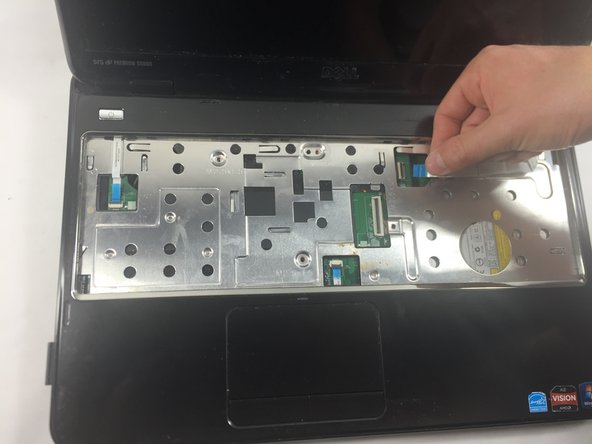
Отсоедините кабель платы кнопок питания, кабель сенсорной панели и кабель платы горячих клавиш от разъемов.
Шаг 17

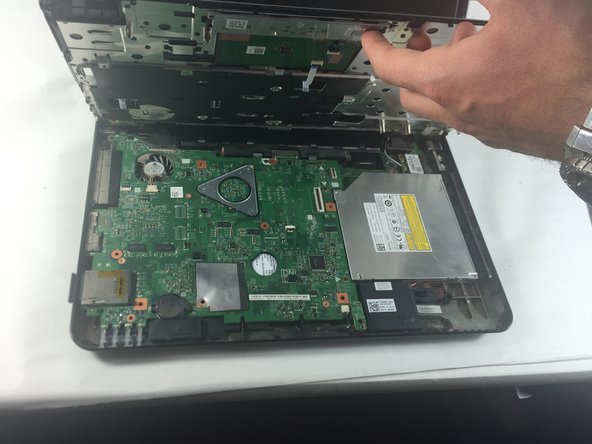
С помощью пластикового инструмента для открывания аккуратно подденьте подставку для рук и снимите ее с основания компьютера.
Шаг 18

Выкрутите пять 5-миллиметровых винтов Phillips # 0, расположенных на системной плате в красных кружках.
Шаг 19

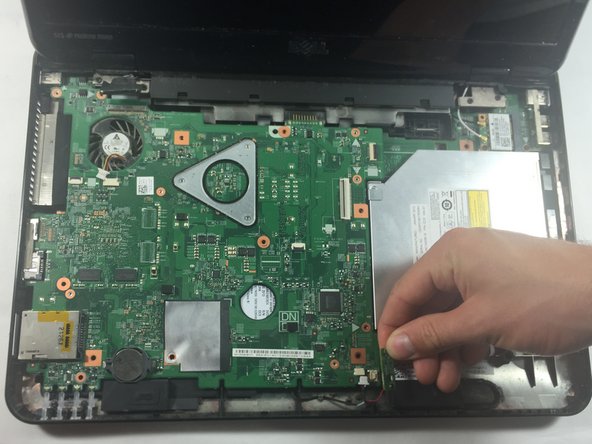
Отсоедините маленький зеленый прямоугольный чип Bluetooth-рецептора, прикрепленный к правому нижнему углу системной платы.
Возьмитесь за микросхему, подложив указательный палец под микросхему, а большой палец — сверху, и слегка потяните микросхему вверх от устройства.
Шаг 20

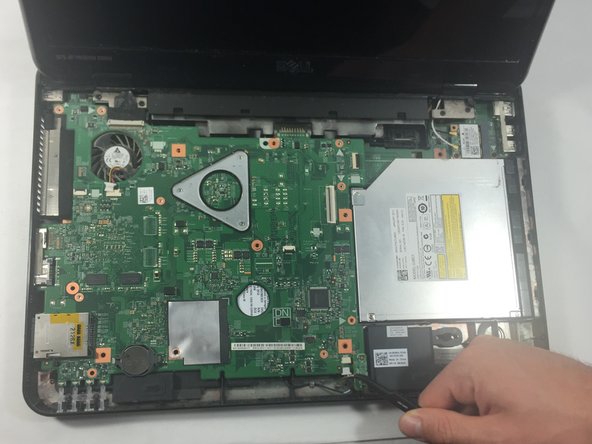
Отсоедините маленький белый кабель, подключенный к динамику в правом нижнем углу устройства.
Отсоедините кабель пинцетом, если его трудно извлечь рукой или если вы не можете его захватить.
Шаг 21


Отсоедините черный и белый антенные кабели от мини-карты.
Шаг 22

Отсоедините прямоугольный черный кабель ЖК-дисплея, прикрепленный к системной плате в левом верхнем углу.
Шаг 23


Извлеките SD-карту, нажав на слот для SD-карты, расположенный на боковой стороне устройства, внутри устройства до щелчка. Затем ослабьте давление на слот и аккуратно выньте SD-карту.
Шаг 24


На каждом шарнире есть два 5 мм винта Phillips # 0.
Открутите четыре винта Phillips # 0 диаметром 5 мм, удерживающих шарнир, на котором закреплен монитор.
Шаг 25


Осторожно снимите монитор.
Потяните вверх и в сторону черную крышку петли с умеренным усилием, чтобы освободить ее от устройства.
Шаг 26


Извлеките системную плату из ноутбука.
Отсоедините две второстепенные платы, VGA/Power Board слева и I/O Board справа, прикрепленные к системной плате.
Переверните системную плату, открыв отсек для вентилятора и жесткого диска.
Шаг 27

Выкрутите два 5-миллиметровых винта Phillips # 0, удерживающих жесткий диск на месте.
Шаг 28

Осторожно потяните за конец жесткого диска, который находится дальше всего от вентилятора, и он легко выйдет.
