
Введение
Замена коврика для мыши может потребоваться, когда курсор начинает вяло реагировать на движения. Это можно сделать довольно легко после вскрытия ноутбука.
Шаг 1 Разборка ноутбука HP Compaq NC6120
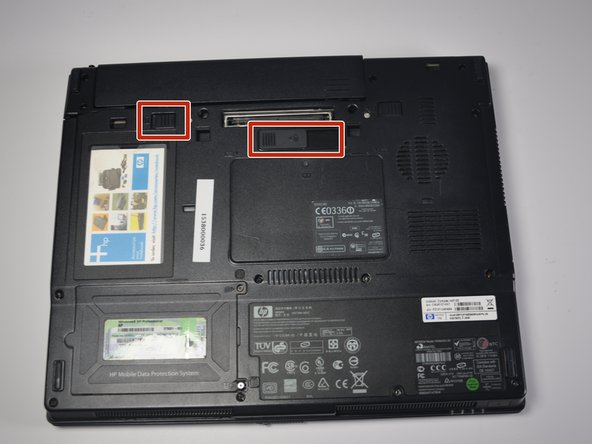


Переверните ноутбук так, чтобы его задняя сторона была обращена вверх.
Потяните два пластиковых переключателя в верхней части задней стороны компьютера наружу и извлеките батарею.
Шаг 2


Открутите все 13 винтов с задней панели компьютера (включая два винта torx под батареей и два под панелью памяти).
Выкрутите четыре винта на шарнире компьютера (они также крепят заднюю панель к остальным частям компьютера).
Все винты имеют плоские головки 9,8 мм 3,0, за исключением двух под батареей, которые имеют ключ T9 torx.
Шаг 3


Откройте ноутбук так, чтобы экран был обращен к вам. Отодвиньте монитор назад, пока он не станет плоским, параллельно клавиатуре.
Шаг 4


Используя инструмент для открывания iFixit, снимите пластиковую панель, расположенную между клавиатурой и монитором. Она должна легко отделиться с помощью пассатижей, после чего ее можно будет вытащить.
Шаг 5


Отсоедините белый кабель, прикрепленный к только что снятой пластиковой панели, от материнской платы.
Шаг 6


Откиньте клавиатуру от монитора, повернув ее так, чтобы клавиши оказались на коврике для мыши лицевой стороной вниз. Отсоедините черный шнур в нижней части клавиатуры, который соединяет ее с материнской платой. Теперь клавиатура свободна, и ее можно снять.
Шаг 7


Выкрутите два винта 9,8 мм с плоской головкой 3,0. По одному на каждой из петель.
Шаг 8


Отсоедините черный кабель с прямоугольной белой пластиковой головкой от материнской платы. Он расположен в верхней левой части материнской платы, прямо под левым шарниром.
Шаг 9


Потяните монитор прямо вверх с того места, где он лежал. Две металлические петли должны легко выскользнуть из своих отверстий, и монитор будет отсоединен от материнской платы.
Шаг 10


Используя инструмент для открывания iFixit, подденьте черную пластиковую панель (с ковриком для мыши) и снимите ее с материнской платы.
Шаг 11


Отсоедините белый шнур, соединяющий коврик для мыши с материнской платой, от материнской платы и снимите всю пластиковую панель.
Шаг 12 Коврик для мыши

Обратитесь к руководству по разборке ноутбука.
Шаг 13

Найдите зеленый чип, заключенный в алюминиевую рамку, на нижней стороне пластиковой панели, которая была снята последней в руководстве по разборке компьютера.
Шаг 14

Выкрутите два 3,5-мм винта Phillips #00, расположенных в нижней части алюминиевой рамы.
Шаг 15

Медленно сдвигайте рамку в направлении отверстия для клавиатуры на пластиковой панели, пока она не освободится от металлических защелок.
Шаг 16

Медленно снимите рамку, не разрывая черную ткань.
Шаг 17

Осторожно сдвиньте синий пластиковый разъем на коврике для мыши в сторону отверстий для винтов.
Шаг 18

Снимите коврик для мыши.
