No Image

Замена жесткого диска Dell Inspiron E1405

74 просмотров
17 декабря 2023

Введение

Это руководство поможет вам заменить жесткий диск в ноутбуке Dell Inspiron 1305.

Шаг 1 Батарея

Dell Inspiron E1405 Hard Drive Replacement, Battery: step 1, image 1 of 1

Перед извлечением батареи сохраните свою работу, выключите ноутбук и убедитесь, что кабель зарядки отключен от розетки.

Переверните ноутбук.

Найдите переключатель для извлечения батареи на нижней части ноутбука.

Шаг 2

Dell Inspiron E1405 Hard Drive Replacement: step 2, image 1 of 3Dell Inspiron E1405 Hard Drive Replacement: step 2, image 2 of 3Dell Inspiron E1405 Hard Drive Replacement: step 2, image 3 of 3

Сдвиньте переключатель отсоединения батареи в сторону от символа замка, пока не услышите щелчок батареи.

Сдвиньте батарею к задней части ноутбука, пока она не освободится.

Шаг 3 Жесткий диск

Dell Inspiron E1405 Hard Drive Replacement, Hard Drive: step 3, image 1 of 2Dell Inspiron E1405 Hard Drive Replacement, Hard Drive: step 3, image 2 of 2

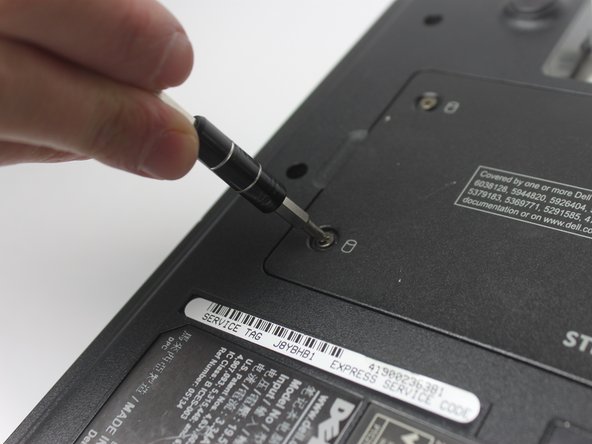
Найдите дверцу доступа к жесткому диску.

Выкрутите два винта 5,5 мм с помощью крестовой отвертки #00. Эти винты крепят дверцу доступа к жесткому диску.

Шаг 4

Dell Inspiron E1405 Hard Drive Replacement: step 4, image 1 of 2Dell Inspiron E1405 Hard Drive Replacement: step 4, image 2 of 2

Пальцами откройте и снимите дверцу доступа с ноутбука, открывая доступ к жесткому диску.

Комментировать
74 просмотров
Комментариев нет, будьте первым кто его оставит

Это интересно
No Image Гайды
0 комментариев
No Image Гайды
0 комментариев
No Image Гайды
0 комментариев