
Введение
В этом руководстве мы покажем вам, как извлечь и заменить жесткий диск.
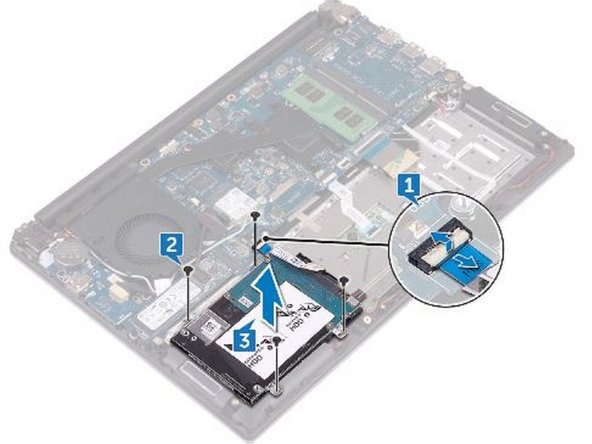
Шаг 1 Отсоединение кабеля жесткого диска

ПРЕДУПРЕЖДЕНИЕ: Перед началом работы внутри компьютера ознакомьтесь с информацией по технике безопасности, поставляемой вместе с компьютером, и выполните действия, описанные в разделе «Перед началом работы внутри компьютера». После работы внутри компьютера следуйте инструкциям в разделеПосле работы внутри компьютера.
ВНИМАНИЕ: Жесткие диски очень хрупкие. Соблюдайте осторожность при обращении с жестким диском.
ВНИМАНИЕ: Во избежание потери данных не извлекайте жесткий диск, когда компьютер находится в спящем или включенном состоянии.
Откройте защелку и отсоедините кабель жесткого диска от системной платы.
Шаг 2 Открутите винты

Выкрутите четыре винта (M2x3), которые крепят жесткий диск в сборе к подставке для ладоней и клавиатуре в сборе.
Шаг 3 Подъем блока жесткого диска

Поднимите жесткий диск в сборе с подставки для ладоней и клавиатуры в сборе.
Шаг 4 Отсоединение интерпозера

Отсоедините интерпозер от блока жесткого диска.
Шаг 5 Открутите винты

Выкрутите четыре винта (M3x3), которыми кронштейн жесткого диска крепится к жесткому диску.
Шаг 6 Подъем жесткого диска

Снимите кронштейн жесткого диска с жесткого диска.
Шаг 7 Совместите отверстия для винтов

Совместите отверстия для винтов на кронштейне жесткого диска с отверстиями для винтов на новом жестком диске.
Шаг 8 Замените винты

Замените четыре винта (M3x3), которыми кронштейн жесткого диска крепится к жесткому диску.
Шаг 9 Подключение интерпозера
Подключите интерпозер к блоку жесткого диска.
Шаг 10 Выровняйте отверстия для винтов

Совместите отверстия для винтов на жестком диске с отверстиями для винтов на подставке для ладоней и клавиатуре в сборе.
Шаг 11 Замените винты

Замените четыре винта (M2x3), которыми жесткий диск в сборе крепится к подставке для ладоней и клавиатуре в сборе.
Шаг 12 Подключение кабеля жесткого диска

Подключите кабель жесткого диска к системной плате.
