
Введение
Жесткие диски отвечают за хранение цифрового контента в настольных устройствах. Это документы, изображения, видео, программы, музыка и настройки приложений. Это жизненно важный компонент устройства, поскольку он сохраняет вашу информацию.
Такие проблемы, как повреждение файлов, замедление работы, постоянные сообщения об ошибках и системные сбои, являются следствием некачественного или устаревшего жесткого диска. Это происходит из-за высоких требований потребителя, с которыми он не может справиться. Это распространенная проблема, поскольку все больше программ и файлов становятся более совершенными.
Следующее руководство поможет вам заменить жесткий диск на последнюю версию, отвечающую вашим требованиям.
Если после выполнения инструкций на нашей странице устранения неполадок вы обнаружите, что у вас все еще есть проблемы с жестким диском, возможно, пришло время обновить его до более новой версии. Убедитесь, что вы нашли жесткий диск именно для этой модели, Dell Inspiron 14-5415.
Шаг 1 Задняя крышка

Закройте крышку и переверните ноутбук, чтобы получить доступ к задней крышке.
Шаг 2

Отверткой Phillips #0 открутите пять винтов диаметром 4 мм на задней панели ноутбука.
Ослабьте два оставшихся невыпадающих винта с помощью отвертки Phillips #0.
У невыпадающих винтов головка немного больше, чем у обычных, поэтому важно использовать отвертку правильного размера, чтобы не повредить винт или устройство.
Шаг 3 Жесткий диск

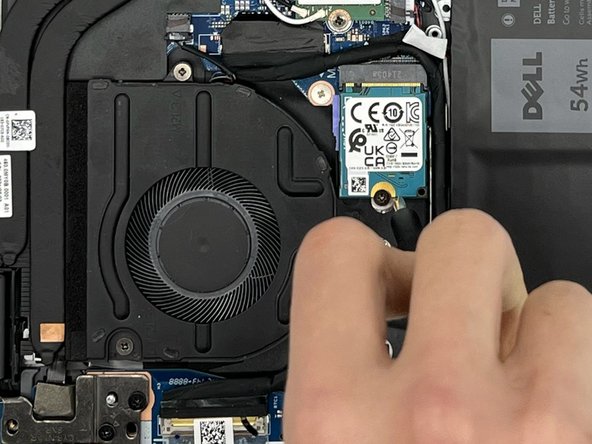
Выкрутите винт из жесткого диска, используя отвертку Phillips #00.
Шаг 4

Осторожно извлеките жесткий диск из гнезда.
Обращайтесь с жестким диском осторожно. Его не нужно сильно тянуть, чтобы извлечь.
