No Image

Замена жесткого диска Dell Alienware M17x R4

87 просмотров
07 декабря 2023

Введение

В этом руководстве мы покажем вам, как извлечь и заменить жесткий диск.

Шаг 1 Открутите винты

Dell Alienware M17x R4 Hard Drive Replacement, Loosen the Screws: step 1, image 1 of 1

ПРЕДУПРЕЖДЕНИЕ: Перед началом работы внутри компьютера ознакомьтесь с информацией по технике безопасности, поставляемой вместе с компьютером, и выполните действия, описанные в разделе «Прежде чем начать».

ПРЕДУПРЕЖДЕНИЕ: Если вы извлекаете жесткий диск из компьютера, когда он горячий, не прикасайтесь к металлическому корпусу жесткого диска.

Ослабьте невыпадающие винты, крепящие блок жесткого диска к основанию компьютера.

Шаг 2 Отсоединение блока жесткого диска

Dell Alienware M17x R4 Hard Drive Replacement, Disconnecting the Hard-Drive Assembly: step 2, image 1 of 1

С помощью тянущегося язычка приподнимите блок жесткого диска, чтобы отсоединить его от разъема на системной плате.

Шаг 3 Подъем блока жесткого диска

Dell Alienware M17x R4 Hard Drive Replacement, Lifting the Hard-Drive Assembly: step 3, image 1 of 1

Поднимите блок жесткого диска из основания компьютера.

Шаг 4 Открутите винты

Dell Alienware M17x R4 Hard Drive Replacement, Remove the Screws: step 4, image 1 of 1

Выкрутите винты, которыми жесткий диск крепится к кронштейну жесткого диска.

Шаг 5 Подъем жесткого диска

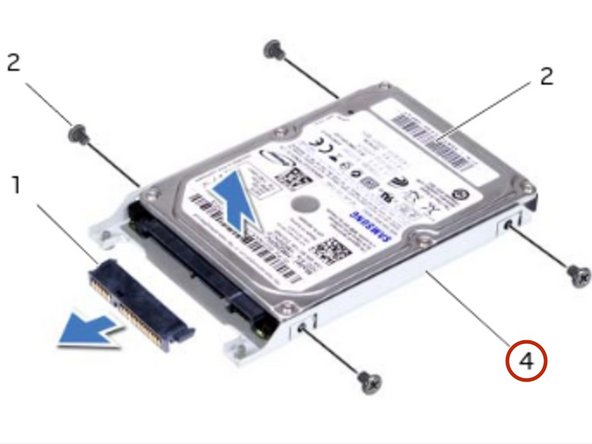
Dell Alienware M17x R4 Hard Drive Replacement, Lifting the Hard-Drive: step 5, image 1 of 2Dell Alienware M17x R4 Hard Drive Replacement, Lifting the Hard-Drive: step 5, image 2 of 2

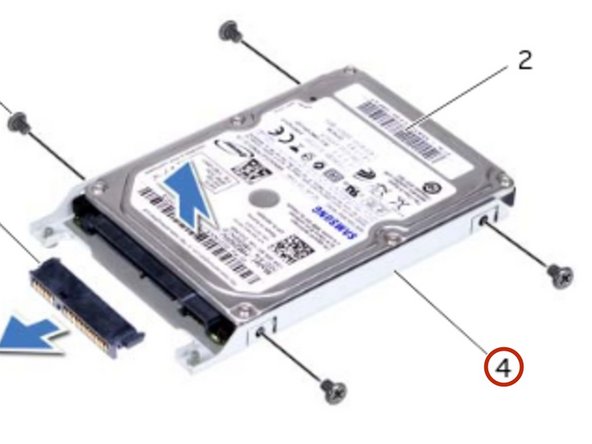
Поднимите жесткий диск с кронштейна жесткого диска.

Шаг 6 Извлеките интерпозер

Dell Alienware M17x R4 Hard Drive Replacement, Remove the Interposer: step 6, image 1 of 1

Снимите интерпозер с жесткого диска.

Шаг 7 Подключение интерпозера

Dell Alienware M17x R4 Hard Drive Replacement, Connect the Interposer: step 7, image 1 of 2Dell Alienware M17x R4 Hard Drive Replacement, Connect the Interposer: step 7, image 2 of 2

Подключите интерпозер к новому жесткому диску.

Шаг 8 Установите жесткий диск

Dell Alienware M17x R4 Hard Drive Replacement, Place the Hard Drive: step 8, image 1 of 2Dell Alienware M17x R4 Hard Drive Replacement, Place the Hard Drive: step 8, image 2 of 2

Установите жесткий диск в кронштейн для жесткого диска.

Шаг 9 Замените винты

Dell Alienware M17x R4 Hard Drive Replacement, Replace the Screws: step 9, image 1 of 1

Установите на место винты, крепящие жесткий диск к кронштейну жесткого диска.

Шаг 10 Выровняйте разъем

Dell Alienware M17x R4 Hard Drive Replacement, Align the Connector: step 10, image 1 of 1

Совместите разъем на жестком диске с разъемом на системной плате и нажмите на жесткий диск, пока он полностью не встанет на место.

Шаг 11 Затягивание и закрепление винтов

Dell Alienware M17x R4 Hard Drive Replacement, Tightening and Securing Screws: step 11, image 1 of 1

Затяните невыпадающие винты, крепящие блок жесткого диска к основанию компьютера.

Комментировать
87 просмотров
Комментариев нет, будьте первым кто его оставит

Это интересно
No Image Гайды
0 комментариев
No Image Гайды
0 комментариев
No Image Гайды
0 комментариев