
Введение
В этом руководстве мы покажем вам, как извлечь и заменить жесткий диск.
Шаг 1 Отсоединение кабеля жесткого диска

ПРЕДУПРЕЖДЕНИЕ: Прежде чем приступать к работе внутри компьютера, ознакомьтесь с информацией по технике безопасности, поставляемой вместе с компьютером, и выполните действия, описанные в разделе «Прежде чем начать».
ВНИМАНИЕ: Во избежание потери данных не извлекайте жесткий диск, когда компьютер находится в состоянии сна или включения.
ОСТОРОЖНО: Жесткие диски очень хрупкие. Соблюдайте осторожность при обращении с жестким диском.
Отсоедините кабель жесткого диска от разъема на системной плате.
Шаг 2 Ослабьте винты

Ослабьте невыпадающие винты, крепящие блок жесткого диска к основанию компьютера.
Шаг 3 Подъем блока жесткого диска

С помощью тяги извлеките блок жесткого диска из основания компьютера.
Шаг 4 Отсоединение интерпозера

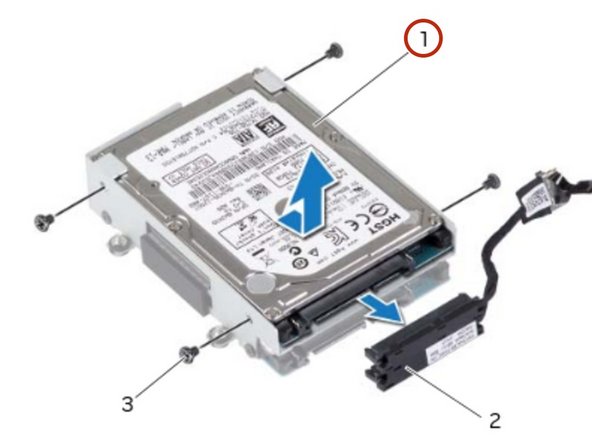
Отсоедините интерпозер от жестких дисков.
ПРИМЕЧАНИЕ: Компьютер поддерживает до трех дисков.
Шаг 5 Открутите винты

Выкрутите винты, крепящие жесткий диск (диски) к кронштейну жесткого диска, и выньте жесткий диск (диски) из кронштейна жесткого диска.
Шаг 6 Установка жесткого диска

Установите новый основной жесткий диск в кронштейн жесткого диска.
Шаг 7 Вставьте дополнительный жесткий диск

Если необходимо, вставьте дополнительный жесткий диск в кронштейн жесткого диска.
Шаг 8 Закрепите винты

Замените винты, крепящие первичный жесткий диск к кронштейну жесткого диска.
Шаг 9 Замените винты

Если необходимо, замените винты, крепящие вторичный жесткий диск к кронштейну жесткого диска.
Шаг 10 Подключение интерпозера

Подключите интерпозер к жестким дискам.
Шаг 11 Размещение блока жестких дисков

Установите блок жесткого диска в основание компьютера.
Шаг 12 Затягивание винтов

Затяните невыпадающие винты, крепящие блок жесткого диска к основанию компьютера.
Шаг 13 Подключение жесткого диска

Подключите кабель жесткого диска к его разъему на системной плате.
