No Image

Замена жесткого диска Asus Zenbook UX32VD

48 просмотров
17 декабря 2023

Введение

Замените или обновите жесткий диск в своем ноутбуке, чтобы получить больше места для хранения данных!

Шаг 1 Нижняя панель

Asus Zenbook UX32VD Hard Drive Replacement, Bottom Panel: step 1, image 1 of 3Asus Zenbook UX32VD Hard Drive Replacement, Bottom Panel: step 1, image 2 of 3Asus Zenbook UX32VD Hard Drive Replacement, Bottom Panel: step 1, image 3 of 3Замена жесткого диска Asus Zenbook UX32VD

Отверткой T5 Torx открутите двенадцать винтов крепления нижней панели диаметром 3 мм.

Шаг 2

Asus Zenbook UX32VD Hard Drive Replacement: step 2, image 1 of 3Asus Zenbook UX32VD Hard Drive Replacement: step 2, image 2 of 3Asus Zenbook UX32VD Hard Drive Replacement: step 2, image 3 of 3

С помощью пластикового инструмента для открывания подденьте нижнюю панель по периметру, чтобы ее можно было легко снять.

Снимите нижнюю панель с корпуса ноутбука.

Отложите нижнюю панель в сторону.

Шаг 3 Батарея

Asus Zenbook UX32VD Hard Drive Replacement, Battery: step 3, image 1 of 2Asus Zenbook UX32VD Hard Drive Replacement, Battery: step 3, image 2 of 2

Выкрутите восемь 3 мм винтов Phillips #0 на нижней панели.

Шаг 4

Asus Zenbook UX32VD Hard Drive Replacement: step 4, image 1 of 2Asus Zenbook UX32VD Hard Drive Replacement: step 4, image 2 of 2

Подденьте каждую сторону плоских разъемов руками или с помощью инструмента для открывания пластика.

Поднимите разъем прямо вверх из гнезда.

Шаг 5

Asus Zenbook UX32VD Hard Drive Replacement: step 5, image 1 of 3Asus Zenbook UX32VD Hard Drive Replacement: step 5, image 2 of 3Asus Zenbook UX32VD Hard Drive Replacement: step 5, image 3 of 3

Отсоедините два кабельных разъема с каждой стороны батареи.

Потяните кабель от разъема в том же направлении, в котором идут отдельные провода.

Тяните равномерно по всей ширине кабеля, чтобы отдельные провода не были перетянуты.

Шаг 6

Asus Zenbook UX32VD Hard Drive Replacement: step 6, image 1 of 1

Полностью извлеките батарею.

Шаг 7 Жесткий диск

Asus Zenbook UX32VD Hard Drive Replacement, Hard Drive: step 7, image 1 of 3Asus Zenbook UX32VD Hard Drive Replacement, Hard Drive: step 7, image 2 of 3Asus Zenbook UX32VD Hard Drive Replacement, Hard Drive: step 7, image 3 of 3Замена жесткого диска Asus Zenbook UX32VD

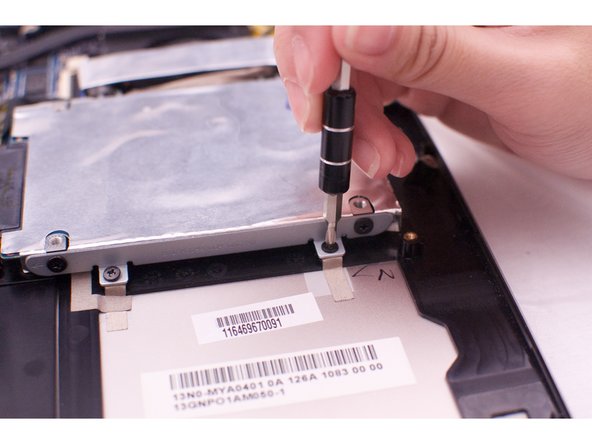
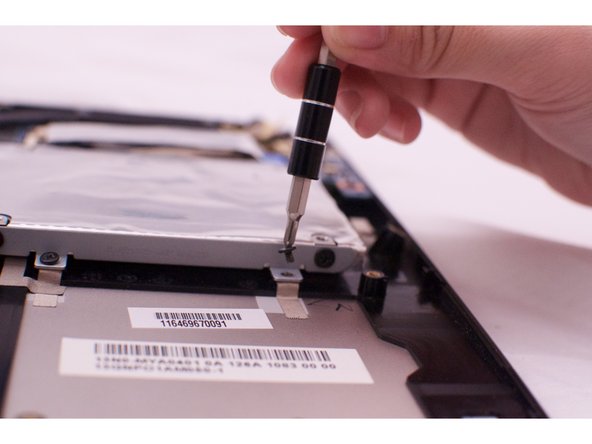
Выкрутите четыре 3-миллиметровых винта жесткого диска с помощью крестовой отвертки № 0.

Шаг 8

Asus Zenbook UX32VD Hard Drive Replacement: step 8, image 1 of 3Asus Zenbook UX32VD Hard Drive Replacement: step 8, image 2 of 3Asus Zenbook UX32VD Hard Drive Replacement: step 8, image 3 of 3

Слегка приподнимите жесткий диск и аккуратно извлеките его из гнезда.

Не поднимайте жесткий диск слишком высоко. Это может привести к повреждению жесткого диска или других внутренних компонентов ноутбука.

Полностью извлеките жесткий диск.

Комментировать
48 просмотров
Комментариев нет, будьте первым кто его оставит

Это интересно
No Image Гайды
0 комментариев
No Image Гайды
0 комментариев
No Image Гайды
0 комментариев