
Введение
Тачпад на HP Spectre 360x 13-4103dx — это часть компьютера, которая позволяет увеличивать и уменьшать масштаб изображения, а также прокручивать страницу вверх и вниз. Замена этого компонента может быть довольно сложной, так как вам придется снимать заднюю панель и батарею, хотя в основном она заключается в откручивании винтов, которые удерживают эти детали.
Шаг 1 Задняя панель

Перед началом работы выключите ноутбук.
Переверните ноутбук так, чтобы его днище было обращено вверх.
Шаг 2

С помощью крестообразного ключа №0 открутите винты, удерживающие заднюю панель.
Шаг 3

Используйте инструмент для открывания, чтобы снять заднюю панель.
Будьте осторожны, прилагая силу к панели, чтобы не повредить компоненты и панель.
Старайтесь начинать с угла или с места, где больше всего места, чтобы проскользнуть под панелью.
Шаг 4 Батарея

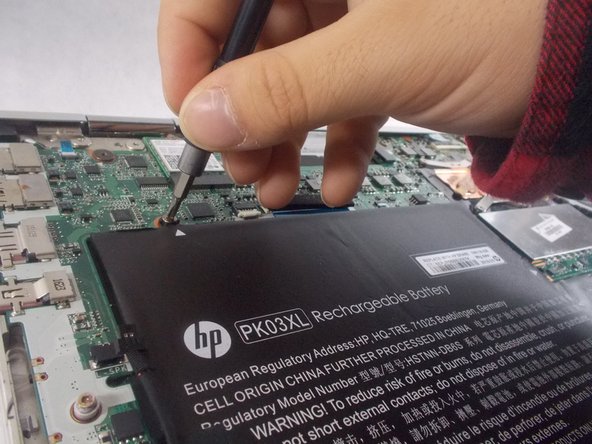
Выкрутите четыре винта из аккумулятора, используя крестовую отвертку № 0.
Шаг 5

Извлеките батарею из компьютера.
Шаг 6 Сенсорная панель

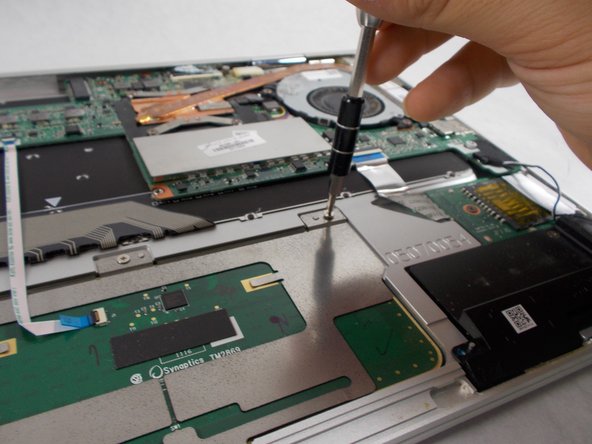
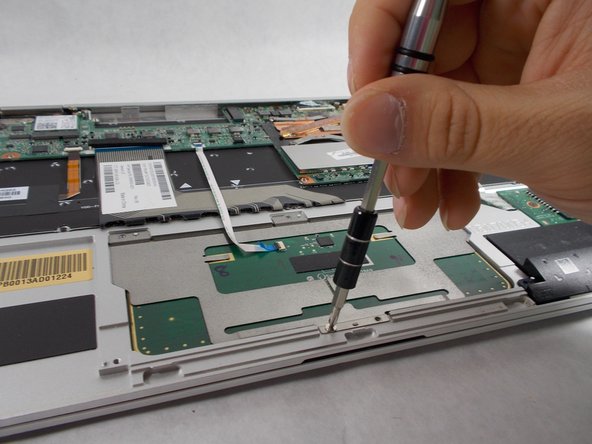
Выкрутите пять винтов из трекпада с помощью крестовой отвертки №0.
Шаг 7

Аккуратно отсоедините ленточный кабель, подключенный к компьютеру
Шаг 8

Извлеките сенсорную панель из компьютера.
