
Введение
В этом руководстве вы узнаете, как заменить жесткий диск на ноутбуке Asus Zen AiO Pro Z240IC, чтобы увеличить общий объем памяти и улучшить время загрузки.
Шаг 1 Экран


С помощью инструмента для открывания пластика подденьте черную пластиковую полосу в нижней части экрана, проводя инструментом между полосой и экраном.
Полоска держится на месте с помощью клея. При отклеивании полоски может раздаться треск.
Медленно проведите инструментом для открывания вдоль основания экрана, отклеивая черную полоску, пока не достигнете противоположного конца экрана.
Шаг 2


С помощью отвертки Phillips #1 выкрутите семь (7) винтов диаметром 4,8 мм из основания экрана.
Шаг 3


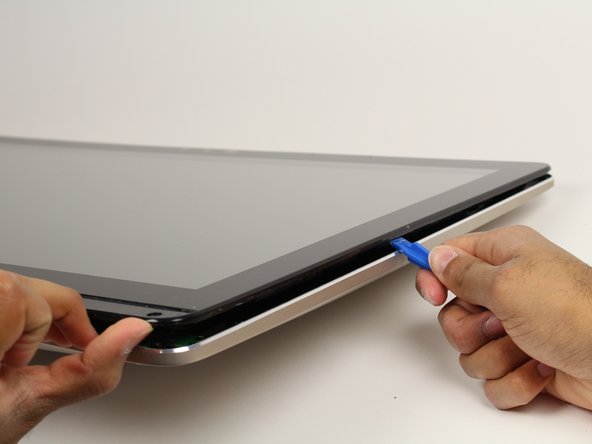
Положите компьютер на спинку, лицевой стороной вверх.
Вставьте пластиковый инструмент для открывания между экраном и рамкой алюминиевого корпуса компьютера.
Продвигайте инструмент вдоль всего края экрана поддевающими движениями вверх-вниз, чтобы отсоединить экран от корпуса. Пока не отсоединяйте весь экран от компьютера.
Экран удерживается на месте пластиковыми защелками. При их ослаблении раздается хлопающий звук.
При отсоединении экрана он будет прогибаться. Не сгибайте экран слишком сильно, иначе стекло экрана может разбиться.
Шаг 4

Приподнимите экран с нижнего края примерно на 6 дюймов. Поднимите его одной рукой.
Загляните внутрь компьютера и найдите пять (5) кабелей, которые соединяют встроенные компоненты экрана (камеру, микрофон и т. д.) с остальными компонентами компьютера.
Шаг 5


Отсоедините два (2) кабеля, которые подключены к компьютеру с помощью белых прямоугольных клеммных колодок, потянув прямо за штекер.
Кабели и провода в этих шагах очень хрупкие; не дергайте за отдельные провода, входящие в состав каждого кабеля.
Шаг 6


Подденьте пальцем пластиковые защелки, которые удерживают оставшиеся три (3) ленточных кабеля на месте.
Отсоедините кабели от клемм, высунув их из разъемов.
Черная линия на ленточных кабелях обозначает область подключения. При повторной установке вставьте кабель до этой линии, чтобы защелка закрыла его.
Шаг 7 Жесткий диск


С помощью крестообразного ключа № 0 открутите четыре (4) винта 3,2 мм на металлическом корпусе, закрывающем жесткий диск.
Снимите металлический кожух, приподняв его.
Шаг 8


Отсоедините кабель SATA, нажав на металлический выступ и потянув кабель в сторону от диска.
Отсоедините кабель питания, зажав черный разъем и вытянув кабель.
Извлеките привод, подняв его из резинового гнезда.
