
Введение
Замените треснувший экран или не реагирующий на нажатия ЖК-дисплей вашего телефона, чтобы придать ему свежий вид. Экран и ЖК-дисплей приклеены и соединены проводами, поэтому замена этой детали требует терпения. Поскольку экран и ЖК-дисплей представляют собой единое целое, замена одного из них означает замену обоих.
В целях безопасности перед разборкой телефона разрядите аккумулятор ниже 25 %. Это снизит риск опасного теплового удара, если батарея будет случайно повреждена во время ремонта.
Шаг 1 SIM-карта


Потяните и поверните штырек в левой нижней части телефона, чтобы извлечь его из разъема для наушников.
Шаг 2


Вставьте штырь в отверстие SIM-карты, расположенное на правой стороне телефона.
Аккуратно вставьте его до щелчка, а затем вытащите штырь и SIM-карту.
Повторите этот процесс для дополнительной SIM-карты.
Шаг 3 Задняя панель


Сильно надавите на черную пластиковую крышку в нижней части телефона и потяните вниз.
Вам может понадобиться острый тонкий предмет, чтобы поддеть пластик.
Шаг 4


Поверните телефон на 180 градусов так, чтобы его нижняя часть теперь была обращена вверх.
Сильно надавите на заднюю панель большими пальцами.
Поднимите заднюю панель в правом верхнем углу и аккуратно потяните ее в сторону от телефона.
Шаг 5 Батарея


Открутите следующие винты, крепящие логическую плату к основной раме:
Пять 2-мм винтов Phillips #000
Два 2,5-мм винта Phillips #000
Шаг 6


Надавите на желтую пластиковую накладку в верхней части батареи и выкрутите два 2,5-мм винта Phillips #000.
Шаг 7


С помощью плоского конца шила аккуратно отщелкните первый зажим, расположенный на правом кронштейне фиксирующей пластины.
Плоским концом шила аккуратно отщелкните второй зажим, расположенный на левом кронштейне фиксирующей пластины.
С помощью плоского конца лопатки аккуратно снимите верхнюю фиксирующую пластину с телефона.
Шаг 8


Заостренным концом пробки подденьте разъем антенны и выньте его из гнезда.
При сборке вы услышите щелчок, который указывает на то, что штырь был правильно подсоединен.
Шаг 9


Заостренным концом шила аккуратно выньте из гнезд следующие разъемы:
серебристый разъем кабеля ЖК-дисплея
серебристый разъем кабеля гнезда для наушников
Шаг 10


Заостренным концом пробки аккуратно выньте из гнезд следующие разъемы.
Разъем кабеля Sliver Micro-USB
Разъем медного кабеля аккумулятора
Шаг 11


Будьте осторожны, не погните, не проколите и не раздавите аккумулятор, даже если он заменяется. Батарея может выделять токсичные и легковоспламеняющиеся химические вещества.
С помощью пластикового инструмента для открывания аккуратно подденьте батарею с нижней стороны.
Возможно, вам придется ослабить клей под батареей медленными пилящими движениями.
Шаг 12 Гибкий кабель Micro-USB


Выкрутите два 2-миллиметровых винта Phillips #000, крепящих медный гибкий кабель к серебристому металлическому язычку.
Винт слева покрыт белой краской. Снятие краски приведет к аннулированию гарантии на телефон.
Шаг 13


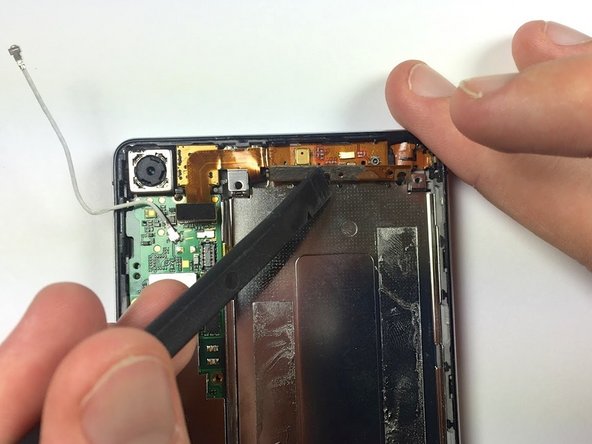
Подденьте плоским концом шпателя левую нижнюю часть металлического выступа.
Проведите шпателем по нижнему краю металлического язычка и аккуратно подденьте его.
Клей под металлическим язычком сделает процесс поднятия язычка немного утомительным. Клей отклеится, если вы аккуратно проведете шпателем по нижней части вкладки.
Шаг 14

Аккуратно поднимите гибкий кабель из правого верхнего угла.
Не применяйте чрезмерную силу при извлечении гибкого кабеля. Это может привести к разрыву кабеля.
Шаг 15


С помощью пинцета извлеките резиновый выравнивающий выступ из рамки.
Шаг 16 Материнская плата

Заостренным концом шпателя подденьте черный круглый вибромоторчик в правой нижней части телефона.
Медленно приподнимите, чтобы отделить черный круглый вибромотор от клея.
Вибромотор останется подключенным к материнской плате с помощью двух красных и черных проводов.
Будьте осторожны, чтобы не порвать красный и черный провода. Если они будут повреждены, их придется паять.
Шаг 17

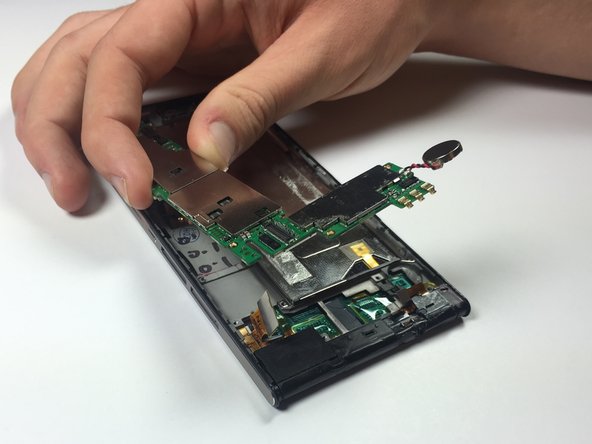
Удерживая левый нижний угол материнской платы, медленно выньте ее правую сторону из основной рамы.
Аккуратно пошевелите логическую плату, чтобы освободить ее от телефона.
Шаг 18 Динамик наушника

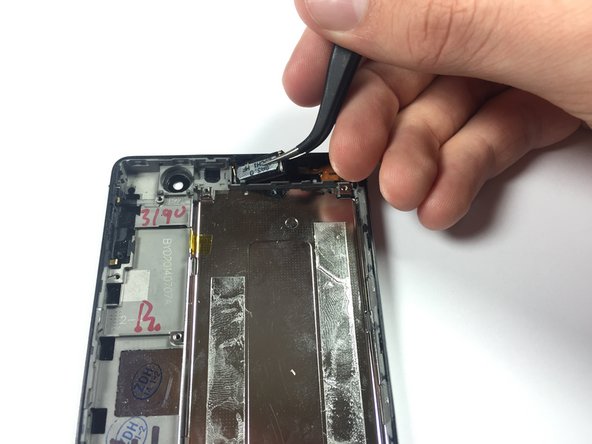
Подденьте динамик наушника заостренным концом шила и аккуратно подденьте его.
С помощью пинцета извлеките динамик наушника из рамки.
Динамик наушника прикреплен к рамке клеем. Если динамик наушника не отсоединяется, осторожно пошевелите его, пока он не отсоединится.
Шаг 19 Экран/ЖК-дисплей

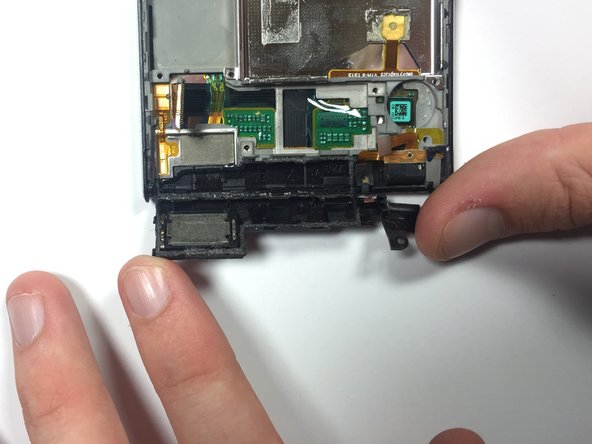
Заостренным концом палочки отделите и откиньте черную пластиковую крышку в левой нижней части телефона.
Шаг 20

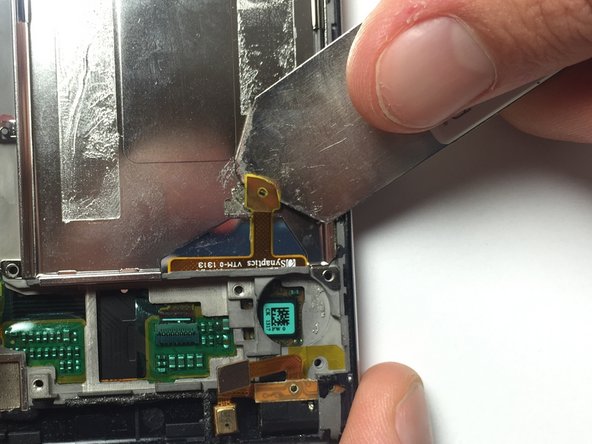
С помощью инструмента iSesamo отделите золотой провод от серебристой металлической пластины.
Эта деталь не оторвется полностью, но ее необходимо отделить, чтобы снять дисплей.
Будьте осторожны, чтобы не перерезать и не повредить провод. Провод прикреплен к панели слоем клея, поэтому для его удаления потребуется некоторое усилие.
Шаг 21

Используйте тепловую пушку, чтобы ослабить клей между дисплеем и рамкой.
Начните с того, что тепловая пушка должна находиться далеко от вашей руки. Затем медленно перемещайте руку к тепловой пушке, пока воздух не станет теплым, но не горячим.
На этом расстоянии медленно прогрейте всю переднюю панель телефона.
Тепловая пушка может быть опасна для вас и для телефона. Не подносите руку слишком близко к концу пистолета, так как можно обжечься. Также не нагревайте нижнюю пластиковую панель телефона, так как она может расплавиться под воздействием прямого тепла.
Шаг 22

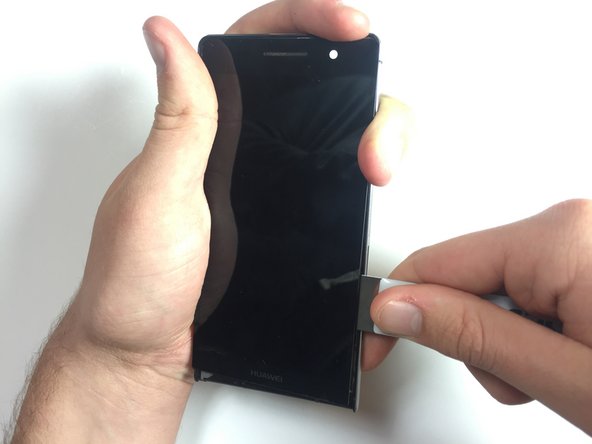
С помощью инструмента iSeasmo вставьте клин между экраном и пластиком в правом нижнем углу телефона. Инструмент iSeasmo нужно вставлять под белую пластиковую часть экрана, а не только под стекло.
Медленно проведите инструментом iSeasmo влево и вправо, чтобы начать отделять дисплей.
Проведите инструментом iSeasmo вдоль правого и левого краев дисплея.
Во время этого процесса будет обнаружен клей, поэтому наберитесь терпения, чтобы отделить дисплей. Время от времени проверяйте заднюю панель телефона, чтобы убедиться, что вы не перерезаете провода.
Шаг 23

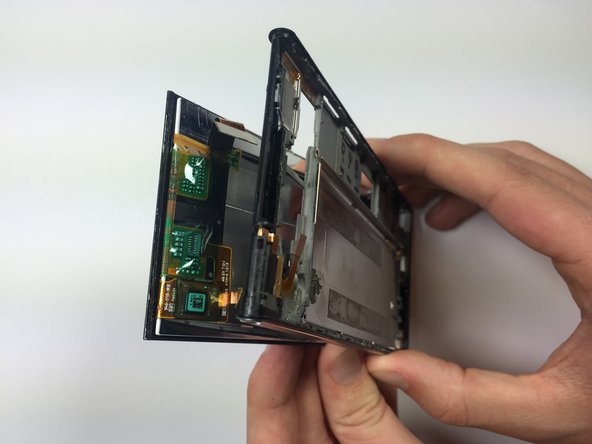
Когда дисплей будет достаточно свободен, осторожно начните отделять его от нижней части телефона. Работайте вверх, пока он не будет полностью извлечен.
Перед тем как полностью извлечь дисплей, некоторые провода придется просунуть через отверстия в пластике.
Не пытайтесь вынуть экран из пластика. Это может повредить экран вместе с внутренними проводами. Делайте этот шаг очень медленно и при необходимости возвращайтесь назад, чтобы удалить лишний клей.
