No Image

Замена жесткого диска Asus Z54C-JS31

64 просмотров
07 декабря 2023

Введение

Жесткий диск важен для хранения данных на компьютере, и его может потребоваться заменить или обновить, чтобы увеличить объем памяти.

Шаг 1 Батарея

Asus Z54C-JS31 Hard Drive Replacement, Battery: step 1, image 1 of 3Asus Z54C-JS31 Hard Drive Replacement, Battery: step 1, image 2 of 3Asus Z54C-JS31 Hard Drive Replacement, Battery: step 1, image 3 of 3

Переверните ноутбук так, чтобы нижняя сторона была обращена вверх, и найдите два переключателя, которые находятся с каждой стороны батареи.

Сдвиньте переключатель в правом верхнем углу вправо.

Сдвиньте и удерживайте переключатель в левом верхнем углу влево и осторожно извлеките батарею.

Шаг 2 Панель крышки жесткого диска/памяти

Asus Z54C-JS31 Hard Drive Replacement, HDD/RAM Cover Panel: step 2, image 1 of 2Asus Z54C-JS31 Hard Drive Replacement, HDD/RAM Cover Panel: step 2, image 2 of 2

С помощью отвертки Phillips #000 открутите два 9-мм винта с панели крышки HDD/RAM.

Шаг 3

Asus Z54C-JS31 Hard Drive Replacement: step 3, image 1 of 2Asus Z54C-JS31 Hard Drive Replacement: step 3, image 2 of 2

Сдвиньте заднюю панель, положив руку на каждый угол и потянув панель на себя.

Шаг 4 Жесткий диск

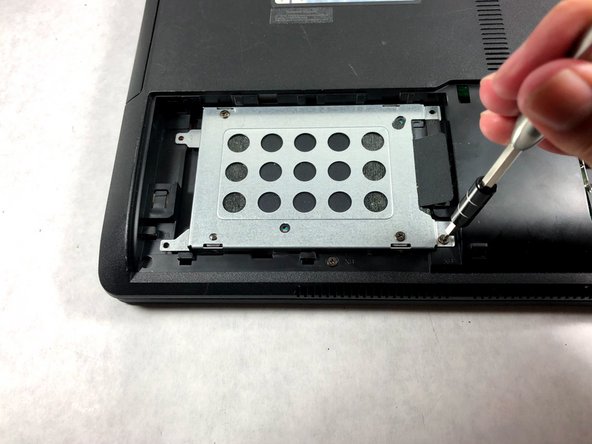
Asus Z54C-JS31 Hard Drive Replacement, Hard Drive: step 4, image 1 of 2Asus Z54C-JS31 Hard Drive Replacement, Hard Drive: step 4, image 2 of 2

Выкрутите четыре винта 9 мм, удерживающих жесткий диск на месте.

Шаг 5

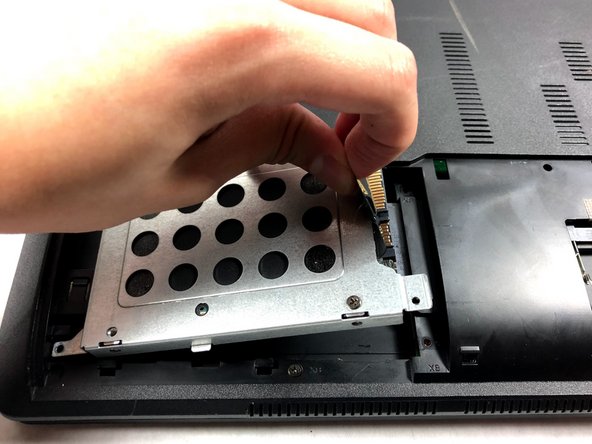
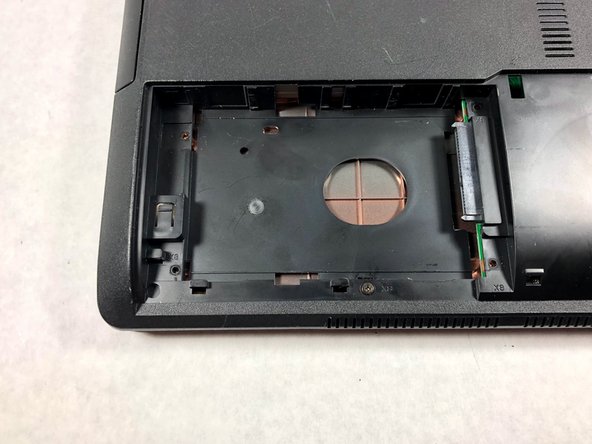
Asus Z54C-JS31 Hard Drive Replacement: step 5, image 1 of 3Asus Z54C-JS31 Hard Drive Replacement: step 5, image 2 of 3Asus Z54C-JS31 Hard Drive Replacement: step 5, image 3 of 3

Сдвиньте жесткий диск влево, чтобы отсоединить его.

Затем потяните за черный выступ, чтобы извлечь жесткий диск из ноутбука.

Комментировать
64 просмотров
Комментариев нет, будьте первым кто его оставит

Это интересно
No Image Гайды
0 комментариев
No Image Гайды
0 комментариев
No Image Гайды
0 комментариев