No Image

Замена жесткого диска ASUS X552LAV-BBI5N08

57 просмотров
07 декабря 2023

Введение

В этом руководстве вы узнаете, как заменить жесткий диск в ноутбуке ASUS X552LAV-BBI5N08.

Шаг 1 Батарея

ASUS X552LAV-BBI5N08 Hard Drive Replacement, Battery: step 1, image 1 of 1

Батарея не показана на фотографиях.

Переверните ноутбук лицевой стороной вниз.

Шаг 2

ASUS X552LAV-BBI5N08 Hard Drive Replacement: step 2, image 1 of 3ASUS X552LAV-BBI5N08 Hard Drive Replacement: step 2, image 2 of 3ASUS X552LAV-BBI5N08 Hard Drive Replacement: step 2, image 3 of 3

Сдвиньте правую кнопку влево.

Удерживайте левую кнопку справа.

Удерживая левую кнопку в таком положении, выдвиньте батарею, толкая ее от себя.

Шаг 3 Жесткий диск

ASUS X552LAV-BBI5N08 Hard Drive Replacement, Hard Drive: step 3, image 1 of 1

Для начала переверните ноутбук лицевой стороной вниз.

Найдите нижнюю панель. Она находится на противоположном конце от батареи.

Отверткой Tri-wing Y1 открутите два винта 12 мм на нижней панели.

Шаг 4

ASUS X552LAV-BBI5N08 Hard Drive Replacement: step 4, image 1 of 3ASUS X552LAV-BBI5N08 Hard Drive Replacement: step 4, image 2 of 3ASUS X552LAV-BBI5N08 Hard Drive Replacement: step 4, image 3 of 3

Снимите нижнюю панель, приподняв ее.

Найдите жесткий диск.

Он расположен в левом нижнем углу.

Шаг 5

ASUS X552LAV-BBI5N08 Hard Drive Replacement: step 5, image 1 of 3ASUS X552LAV-BBI5N08 Hard Drive Replacement: step 5, image 2 of 3ASUS X552LAV-BBI5N08 Hard Drive Replacement: step 5, image 3 of 3

Отверткой Tri-wing Y1 открутите четыре винта 5,5 мм, расположенных на корпусе жесткого диска.

Выдвиньте жесткий диск влево.

Шаг 6
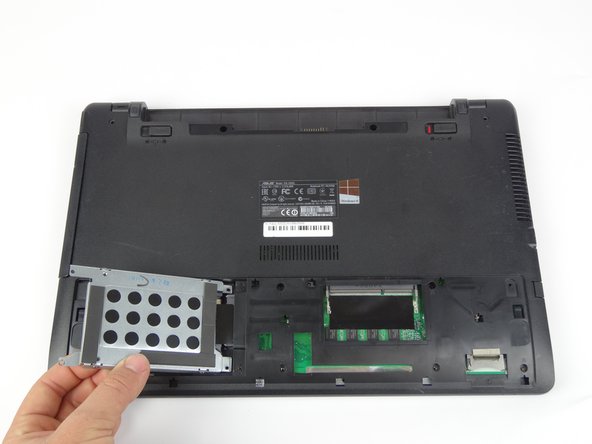
ASUS X552LAV-BBI5N08 Hard Drive Replacement: step 6, image 1 of 2ASUS X552LAV-BBI5N08 Hard Drive Replacement: step 6, image 2 of 2

Поднимите жесткий диск.

После извлечения жесткого диска поместите его в другое место.

Шаг 7

ASUS X552LAV-BBI5N08 Hard Drive Replacement: step 7, image 1 of 3ASUS X552LAV-BBI5N08 Hard Drive Replacement: step 7, image 2 of 3ASUS X552LAV-BBI5N08 Hard Drive Replacement: step 7, image 3 of 3

Положите жесткий диск на бок.

Отверткой Tri-wing Y1 открутите четыре 5-миллиметровых винта с боковых сторон корпуса.

Извлеките жесткий диск из корпуса.

Комментировать
57 просмотров
Комментариев нет, будьте первым кто его оставит

Это интересно
No Image Гайды
0 комментариев
No Image Гайды
0 комментариев
No Image Гайды
0 комментариев