No Image

Замена динамиков Dell Latitude E6510

СОДЕРЖАНИЕ
86 просмотров
09 декабря 2023

Введение

Прежде чем приступить к замене динамиков, хочу предупредить, что это будет долгая и трудная работа. К тому времени, как вы увидите динамики, ноутбук будет полностью разобран. Убедитесь, что вы не потеряли винты и что у вас достаточно времени и места, прежде чем вы начнете следовать этому руководству.

Шаг 1 Клавиатура

Dell Latitude E6510 Speaker Replacement, Keyboard: step 1, image 1 of 3Dell Latitude E6510 Speaker Replacement, Keyboard: step 1, image 2 of 3Dell Latitude E6510 Speaker Replacement, Keyboard: step 1, image 3 of 3

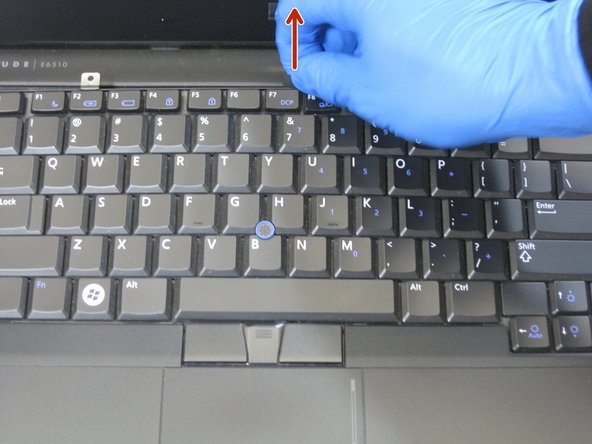
Откройте ноутбук и найдите панель громкости на клавиатуре.

С помощью лопатки подденьте правую сторону панели и аккуратно подденьте ее.

Шаг 2

Dell Latitude E6510 Speaker Replacement: step 2, image 1 of 3Dell Latitude E6510 Speaker Replacement: step 2, image 2 of 3Dell Latitude E6510 Speaker Replacement: step 2, image 3 of 3

Снимите отсоединенную панель громкости с клавиатуры.

Найдите два винта, удерживающих клавиатуру на месте. Выкрутите эти винты с помощью отвертки Philips PH1.

Шаг 3
Dell Latitude E6510 Speaker Replacement: step 3, image 1 of 3Dell Latitude E6510 Speaker Replacement: step 3, image 2 of 3Dell Latitude E6510 Speaker Replacement: step 3, image 3 of 3

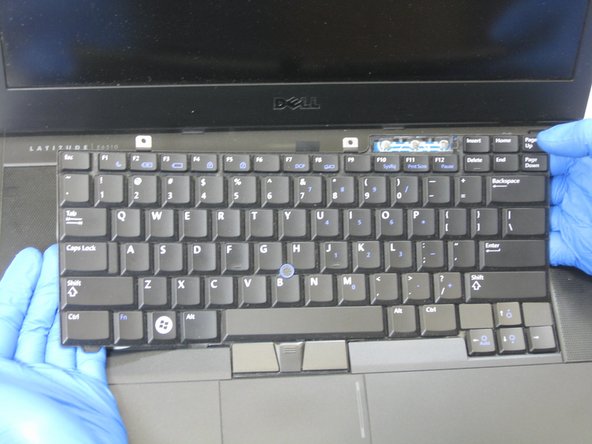
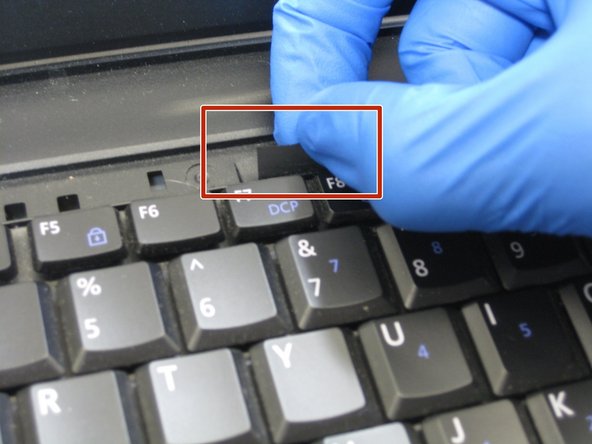
Найдите выступ возле задней части клавиатуры.

Потяните за выступ вверх, чтобы начать снимать клавиатуру, а затем, держа обеими руками за боковые стороны, тяните, пока клавиатура не освободится.

Шаг 4 Батарея
Dell Latitude E6510 Speaker Replacement, Battery: step 4, image 1 of 1

Убедитесь, что устройство выключено

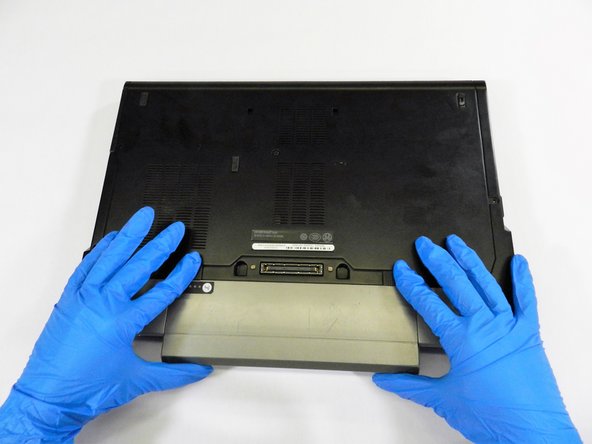
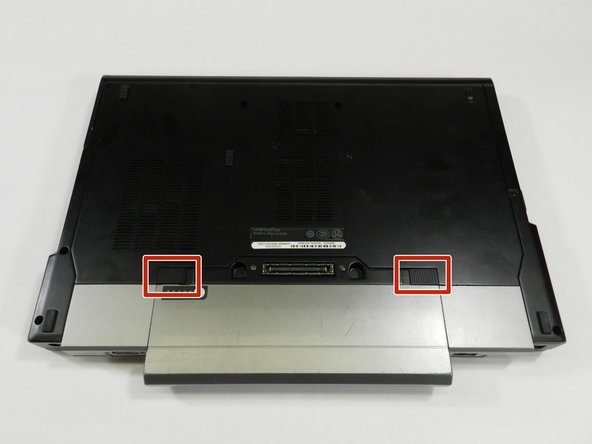
Расположите ноутбук вверх дном так, чтобы батарея была обращена к вам.

Найдите защелки аккумулятора, обведенные красным.

Шаг 5
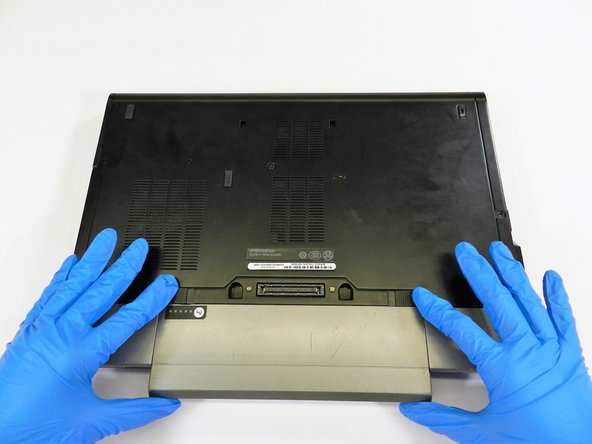
Dell Latitude E6510 Speaker Replacement: step 5, image 1 of 2Dell Latitude E6510 Speaker Replacement: step 5, image 2 of 2

Аккуратно сдвиньте обе защелки внутрь, пока не услышите, что они освободились.

Шаг 6
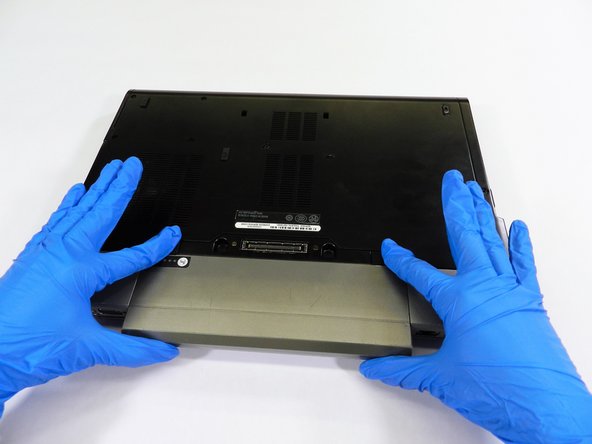
Dell Latitude E6510 Speaker Replacement: step 6, image 1 of 3Dell Latitude E6510 Speaker Replacement: step 6, image 2 of 3Dell Latitude E6510 Speaker Replacement: step 6, image 3 of 3

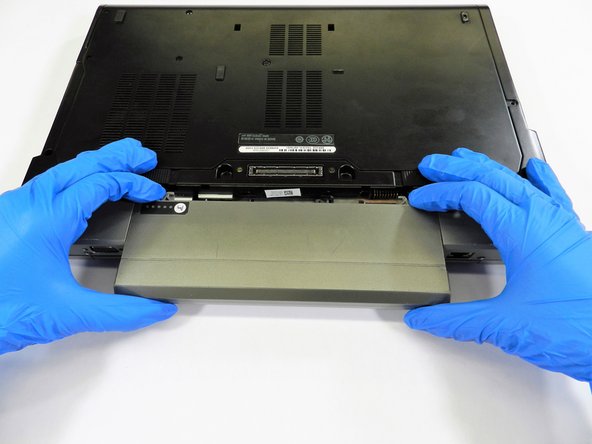
Потяните батарею на себя, как показано на рисунке, пока полностью не извлечете ее из компьютера.

Шаг 7 Вентилятор
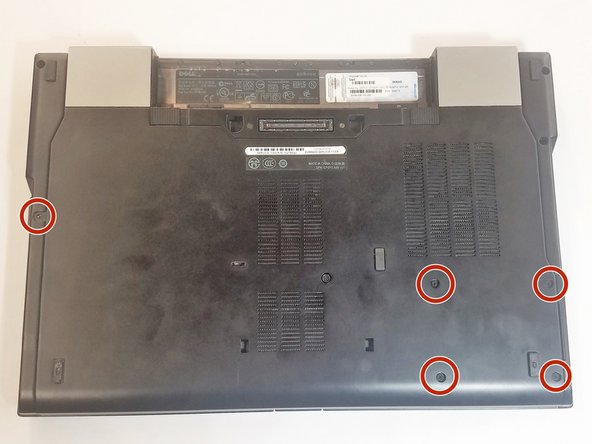
Dell Latitude E6510 Speaker Replacement, Fan: step 7, image 1 of 2Dell Latitude E6510 Speaker Replacement, Fan: step 7, image 2 of 2

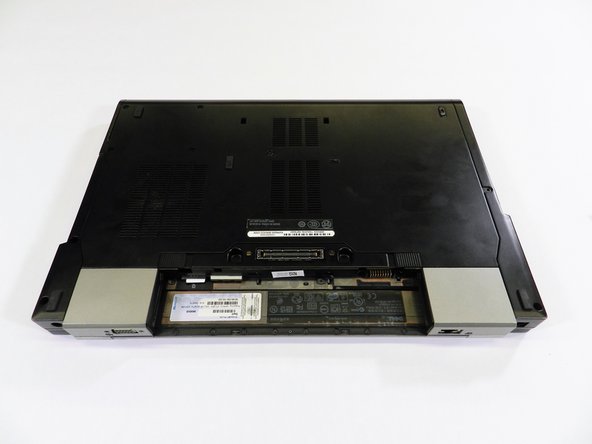
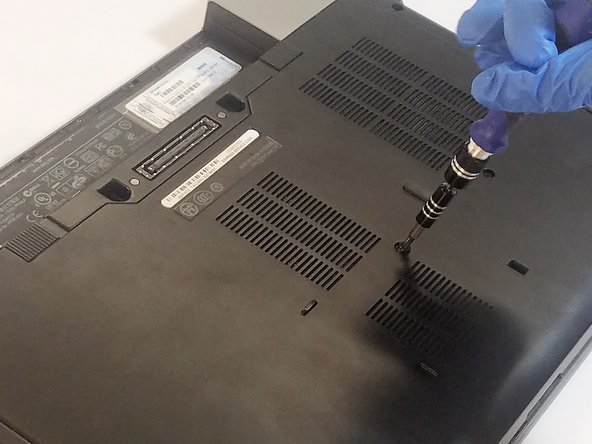
Переверните ноутбук и найдите винты крепления дверной панели.

Выкрутите винты.

Шаг 8
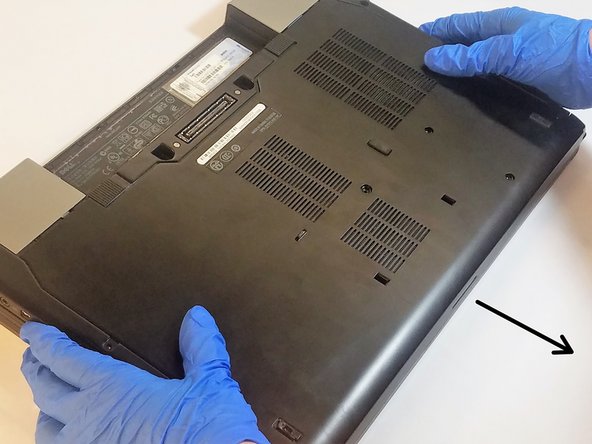
Dell Latitude E6510 Speaker Replacement: step 8, image 1 of 2Dell Latitude E6510 Speaker Replacement: step 8, image 2 of 2

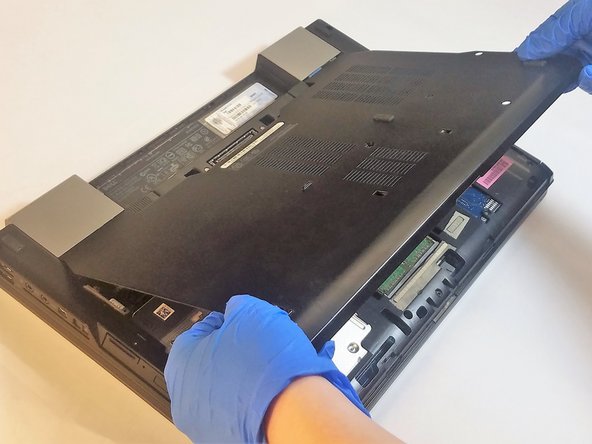
Сдвиньте и снимите дверцу доступа.

Шаг 9
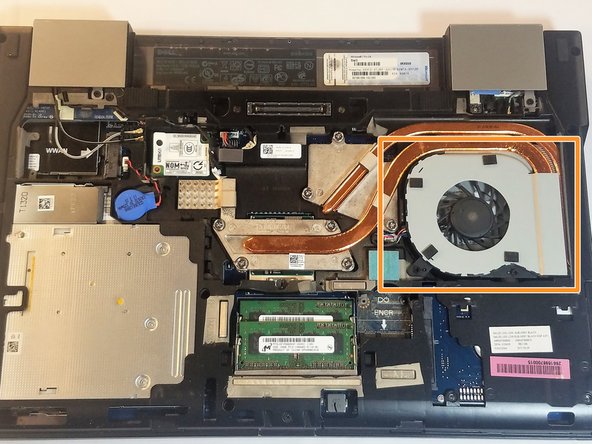
Dell Latitude E6510 Speaker Replacement: step 9, image 1 of 2Dell Latitude E6510 Speaker Replacement: step 9, image 2 of 2

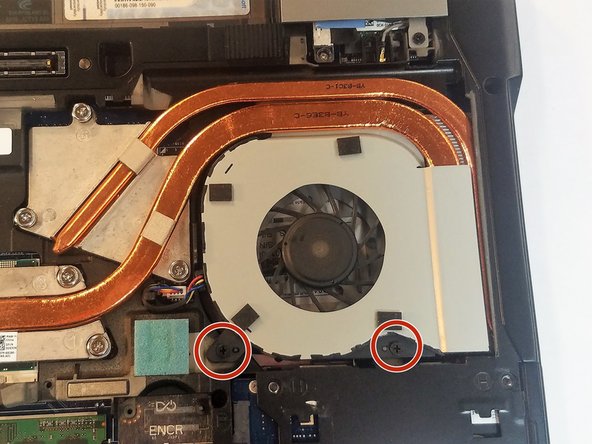
Найдите вентилятор и два винта крепления вентилятора.

Выкрутите 2 винта с помощью крестообразной отвертки PZ0.

Шаг 10
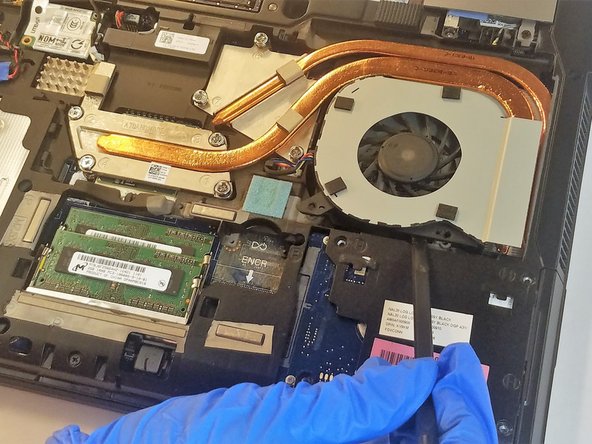
Dell Latitude E6510 Speaker Replacement: step 10, image 1 of 2Dell Latitude E6510 Speaker Replacement: step 10, image 2 of 2

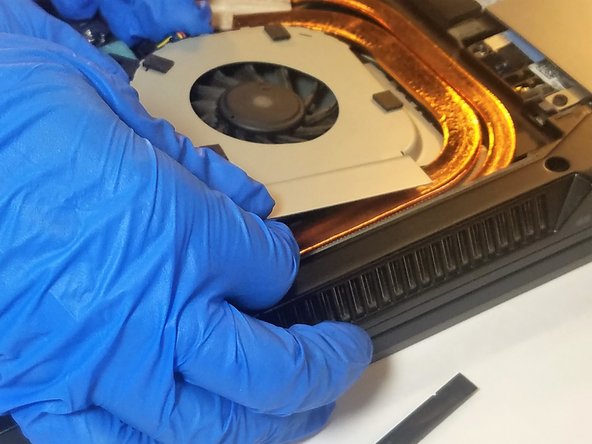
С помощью пластиковой лопатки аккуратно подденьте вентилятор.

Как только вентилятор будет ослаблен, медленно снимите основной компонент вентилятора.

Не тяните слишком сильно, так как к нему все еще прикреплен провод.

Шаг 11
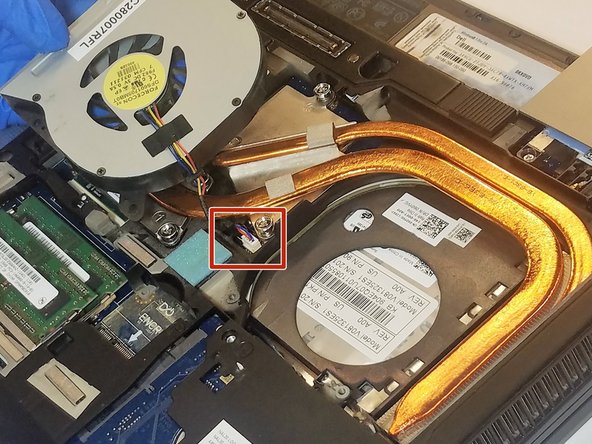
Dell Latitude E6510 Speaker Replacement: step 11, image 1 of 2Dell Latitude E6510 Speaker Replacement: step 11, image 2 of 2

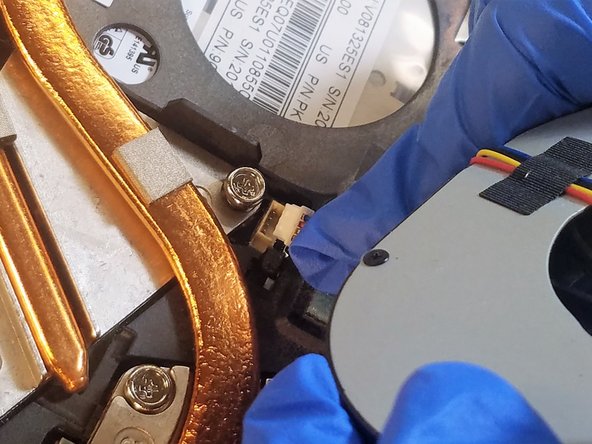
Найдите провод, удерживающий вентилятор на месте, и отсоедините его.

Шаг 12 Спикер

Dell Latitude E6510 Speaker Replacement, Speaker: step 12, image 1 of 3Dell Latitude E6510 Speaker Replacement, Speaker: step 12, image 2 of 3Dell Latitude E6510 Speaker Replacement, Speaker: step 12, image 3 of 3

Извлеките жесткий диск.

Потяните диск вправо и выньте из компьютера.

Шаг 13

Dell Latitude E6510 Speaker Replacement: step 13, image 1 of 1

Извлеките маленькую батарею.

Сначала отсоедините синий круг.

Вытяните конец шнура за пластиковую часть, чтобы не повредить провод.

Шаг 14

Dell Latitude E6510 Speaker Replacement: step 14, image 1 of 3Dell Latitude E6510 Speaker Replacement: step 14, image 2 of 3Dell Latitude E6510 Speaker Replacement: step 14, image 3 of 3

Ослабьте, но не удаляйте серебристые винты вокруг радиатора, используя головку PZ1.

Шаг 15

Dell Latitude E6510 Speaker Replacement: step 15, image 1 of 2Dell Latitude E6510 Speaker Replacement: step 15, image 2 of 2

Снимите радиатор с ноутбука.

Шаг 16

Dell Latitude E6510 Speaker Replacement: step 16, image 1 of 3Dell Latitude E6510 Speaker Replacement: step 16, image 2 of 3Dell Latitude E6510 Speaker Replacement: step 16, image 3 of 3

Нажмите на серебристые зажимы с обеих сторон карт памяти.

Аккуратно вытащите карты по одной.

Шаг 17

Dell Latitude E6510 Speaker Replacement: step 17, image 1 of 3Dell Latitude E6510 Speaker Replacement: step 17, image 2 of 3Dell Latitude E6510 Speaker Replacement: step 17, image 3 of 3

Открутите боковые панели с обеих сторон и сдвиньте их.

Шаг 18

Dell Latitude E6510 Speaker Replacement: step 18, image 1 of 2Dell Latitude E6510 Speaker Replacement: step 18, image 2 of 2

Выкрутите винты задней рамки.

Шаг 19

Dell Latitude E6510 Speaker Replacement: step 19, image 1 of 2Dell Latitude E6510 Speaker Replacement: step 19, image 2 of 2

Ослабьте два выделенных винта, не снимайте.

Шаг 20

Dell Latitude E6510 Speaker Replacement: step 20, image 1 of 3Dell Latitude E6510 Speaker Replacement: step 20, image 2 of 3Dell Latitude E6510 Speaker Replacement: step 20, image 3 of 3

Отсоедините кабели так, чтобы они не были прикреплены к задней половине клавиатуры.

Потяните кабели назад и в сторону ноутбука.

Шаг 21

Dell Latitude E6510 Speaker Replacement: step 21, image 1 of 3Dell Latitude E6510 Speaker Replacement: step 21, image 2 of 3Dell Latitude E6510 Speaker Replacement: step 21, image 3 of 3

Отсоедините кабели и с другой стороны.

Кабели должны быть только ослаблены, но не удалены.

Шаг 22

Dell Latitude E6510 Speaker Replacement: step 22, image 1 of 2Dell Latitude E6510 Speaker Replacement: step 22, image 2 of 2

Частично откройте ноутбук.

Поверните верхнюю половину ноутбука назад на себя, чтобы отсоединить ее от нижней половины.

Шаг 23

Dell Latitude E6510 Speaker Replacement: step 23, image 1 of 3Dell Latitude E6510 Speaker Replacement: step 23, image 2 of 3Dell Latitude E6510 Speaker Replacement: step 23, image 3 of 3

Подденьте корпус ноутбука с помощью пластиковой лопатки.

Действуйте медленно, пропущенные винты могут сломать ноутбук, если их не удалить.

Шаг 24

Dell Latitude E6510 Speaker Replacement: step 24, image 1 of 3Dell Latitude E6510 Speaker Replacement: step 24, image 2 of 3Dell Latitude E6510 Speaker Replacement: step 24, image 3 of 3

Выкрутите винты из беспроводного детектора.

Снимите детектор.

Шаг 25

Dell Latitude E6510 Speaker Replacement: step 25, image 1 of 3Dell Latitude E6510 Speaker Replacement: step 25, image 2 of 3Dell Latitude E6510 Speaker Replacement: step 25, image 3 of 3

Открутите винты сверху и снизу обоих динамиков.

Снимите динамики.

Комментировать
86 просмотров
Комментариев нет, будьте первым кто его оставит

Это интересно
No Image Гайды
0 комментариев
No Image Гайды
0 комментариев
No Image Гайды
0 комментариев