
Введение
Если вы пользуетесь ноутбуком уже некоторое время и заметили, что он стал работать медленнее и менее отзывчиво, это может быть связано с выходом из строя жесткого диска. Жесткий диск, как правило, является наиболее известным аппаратным обеспечением, вызывающим проблемы с ПК при длительной работе. Тщательно следуя этому руководству шаг за шагом, вы легко замените жесткий диск (и, надеюсь, получите ноутбук, который будет работать гораздо быстрее. Не забудьте сохранить старый жесткий диск, чтобы восстановить важные файлы, которые могут понадобиться вам в будущем.
Шаг 1 Батарея


Переверните ноутбук на заднюю панель.
С помощью отвертки Phillips #0 открутите все десять винтов, которые видны на задней панели. Всего должно быть десять винтов: (4) четыре винта по 5,5 мм и (6) шесть винтов по 10,5 мм.
Шаг 2


Переверните ноутбук клавиатурой вверх.
Используя небольшой инструмент для поддевания или открывания, подсуньте его под край ноутбука.
Шаг 3


После того как ноутбук будет полностью открыт, аккуратно извлеките из него клавиатуру.
Есть два небольших кабеля, соединяющих клавиатуру с ноутбуком. Осторожно отсоедините их, подцепив белые зажимы, удерживающие их на месте, и выдвиньте разъем.
Шаг 4 Жесткий диск

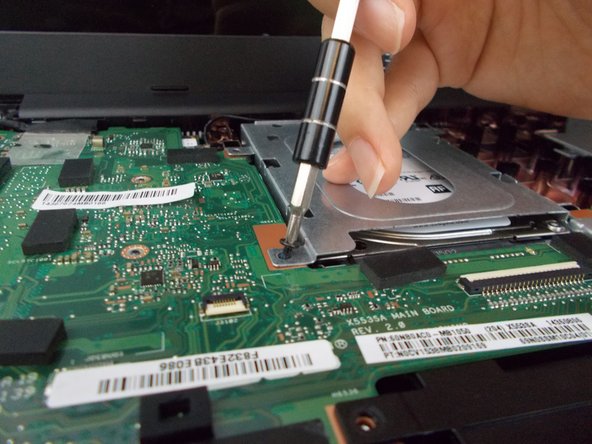
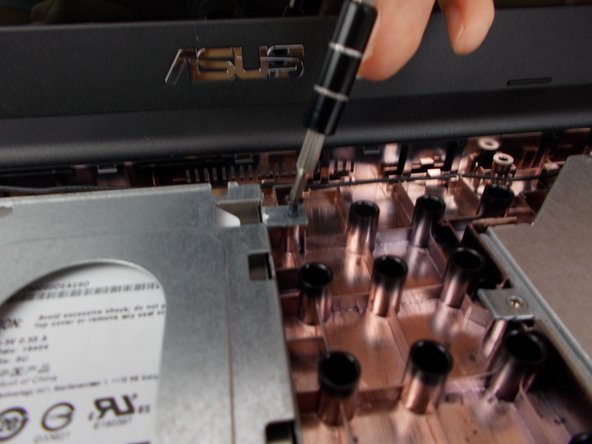
Жесткий диск находится ближе всего к экрану и заключен в металлическую пластину.
Выкрутите все винты, удерживающие жесткий диск на месте.
Шаг 5

После того как все винты будут выкручены, аккуратно отсоедините жесткий диск и выньте его.
Шаг 6

Выкрутите винты из металлической пластины, закрывающей жесткий диск, и вставьте в нее новый жесткий диск.
