
Введение
В этом руководстве показано, как заменить или обновить жесткий диск в ноутбуке VivoBook Flip 14. В ноутбуке используется разъем M.2 2280, поэтому убедитесь, что заменяемый жесткий диск имеет правильные размеры.
В этом руководстве не рассматриваются вопросы переустановки ОС или восстановления данных.
Шаг 1 Резервное копирование данных
После извлечения жесткого диска на ноутбуке не будет ни данных, ни операционной системы. Убедитесь, что все важные данные, которые вы захотите восстановить, сохранены на съемных носителях или в облаке.
Убедитесь, что у вас есть установочный носитель операционной системы или диски восстановления Asus для переустановки ОС на новый жесткий диск.
Шаг 2 Винты задней крышки


Отключите ноутбук от сети, выключите его и переверните.
Открутите четыре длинных винта, отмеченных красным цветом, и отложите их в сторону.
Открутите шесть коротких винтов, отмеченных оранжевым цветом, и также отложите их в сторону.
Если у вас возникнут проблемы с порядком, воспользуйтесь плоским магнитом для холодильника и положите винты в те места, откуда вы их извлекли.
Шаг 3 Задняя крышка


Начиная с области кнопки питания, вставьте плоский инструмент для поддевания между боковой и задней стенками ноутбука и подденьте заднюю стенку, отделяя ее от остальной части корпуса.
На этих фотографиях показан металлический инструмент для выколачивания, но предпочтительнее использовать пластиковый инструмент или пробойник, чтобы избежать замыкания электроники внутри.
Продолжайте двигаться вокруг задней части ноутбука (со стороны петель), следя за тем, чтобы вставить инструмент в нужный шов.
Как только боковые и задние зажимы будут освобождены, можно аккуратно отвести заднюю панель, чтобы отсоединить переднюю часть задней панели.
Следите за тем, чтобы не вводить инструмент слишком глубоко в корпус, особенно под передней панелью, чтобы не повредить литиевую батарею. Прокол, деформация или царапины на батарее могут привести к утечке или взрыву.
Шаг 4 Отсоедините жесткий диск

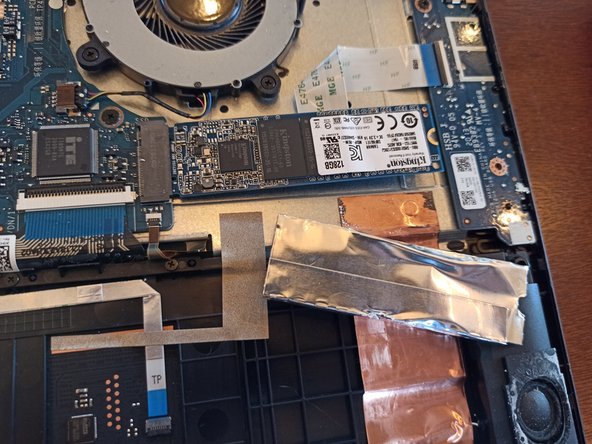
В центре нашего внимания находится жесткий диск M.2, выделенный зеленым цветом.
Выкрутите фиксирующий винт, отмеченный оранжевым цветом, и отложите его в сторону.
Сдвиньте защитный кожух с жесткого диска, а затем, крепко взявшись за длинные края, освободите диск из черного разъема материнской платы.
Шаг 5 Сборка
Выполните сборку, следуя шагам в обратном порядке.
Убедитесь, что новый жесткий диск M.2 полностью вставлен, прежде чем закручивать винт.
Чтобы удержать винты ноутбука на месте, не нужно прилагать чрезмерных усилий, так как на них обычно есть фиксатор резьбы синего цвета; достаточно лишь слегка прижать их.
