
Введение
Если ваш ноутбук MSI GE62 7RD не справляется с просмотром веб-страниц и играми, возможно, стоит добавить больше оперативной памяти (Random Access Memory). Увеличение объема оперативной памяти — это простой способ повысить производительность компьютера, особенно при выполнении определенных задач, таких как просмотр веб-страниц на нескольких вкладках и игры.
Однако прежде чем добавлять в ноутбук больше оперативной памяти, стоит убедиться, что низкая скорость работы не вызвана вирусом, фрагментацией жесткого диска или чрезмерной работой фоновых программ.
Перед началом работы убедитесь, что вы полностью обесточили ноутбук и отключили его от розетки.
Шаг 1 Оперативная память

Переверните ноутбук так, чтобы днище оказалось сверху.
Внимание: перед началом ремонта убедитесь, что ноутбук полностью выключен (не в спящем режиме) и не подключен к адаптеру зарядки переменного тока.
Шаг 2


Выкрутите пятнадцать 6,5-миллиметровых винтов Phillips #0 из нижней части ноутбука, используя отвертку Phillips #0.
Обязательно открутите два винта в середине ноутбука, их легко пропустить! Они могут находиться под заводской пломбой.
Шаг 3

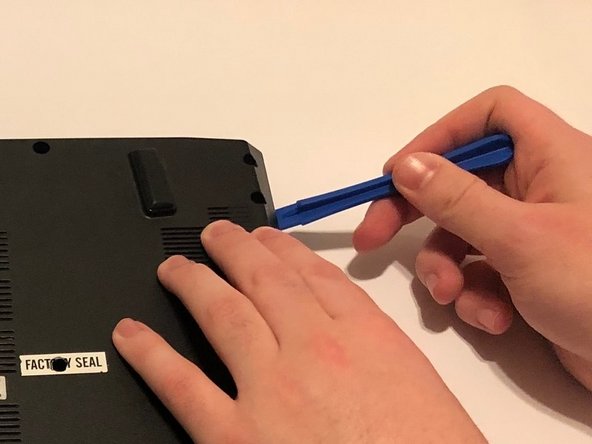
Снимите заднюю крышку с ноутбука.
Если подложка сильно прилипла, можно использовать пластиковый инструмент для открывания или кирки, чтобы обеспечить рычаг.
Шаг 4


Большими пальцами потяните за серебристые выступы по бокам RAM, пока старая палочка RAM не выскочит.
Шаг 5

Извлеките старую планку оперативной памяти, потянув ее назад и наружу.
Шаг 6


Поместите новую планку ОЗУ в гнездо так, чтобы электрические контакты совпали.
Надавите на верхнюю часть ОЗУ вниз и внутрь до щелчка, пока серебристые выступы не зафиксируются на ОЗУ.
