No Image

Замена жесткого диска Asus A53E-ES92

60 просмотров
09 декабря 2023

Введение

В этом руководстве вы узнаете, как извлечь жесткий диск на ноутбуке Asus A53E-ES92.

Шаг 1 Жесткий диск

Asus A53E-ES92 Hard Drive Replacement, Hard Drive: step 1, image 1 of 1

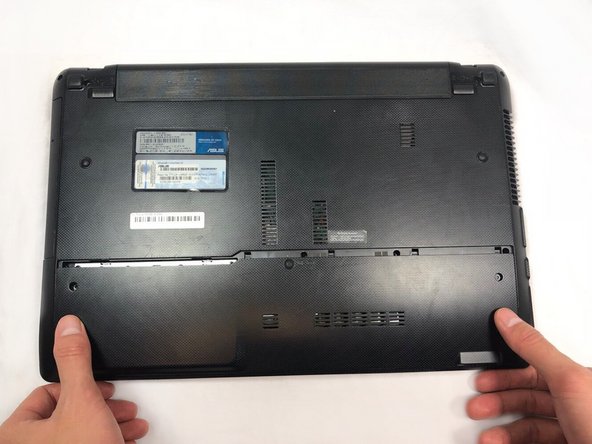
Переверните ноутбук, чтобы открыть нижнюю панель

Шаг 2

Asus A53E-ES92 Hard Drive Replacement: step 2, image 1 of 2Asus A53E-ES92 Hard Drive Replacement: step 2, image 2 of 2

С помощью крестообразной отвертки №0 открутите два винта, обведенные на рисунке.

Шаг 3

Asus A53E-ES92 Hard Drive Replacement: step 3, image 1 of 3Asus A53E-ES92 Hard Drive Replacement: step 3, image 2 of 3Asus A53E-ES92 Hard Drive Replacement: step 3, image 3 of 3

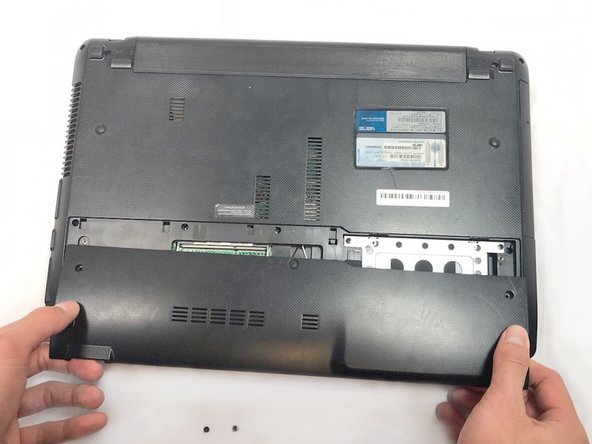
Положите пальцы на панель, как показано ниже.

Приложите небольшое усилие, осторожно отодвигая панель от ноутбука.

Снимите панель.

Шаг 4

Asus A53E-ES92 Hard Drive Replacement: step 4, image 1 of 2Asus A53E-ES92 Hard Drive Replacement: step 4, image 2 of 2

Найдите жесткий диск, обведенный красным.

Шаг 5

Asus A53E-ES92 Hard Drive Replacement: step 5, image 1 of 2Asus A53E-ES92 Hard Drive Replacement: step 5, image 2 of 2

Выкрутите четыре винта с помощью крестообразной отвертки № 0.

Шаг 6

Asus A53E-ES92 Hard Drive Replacement: step 6, image 1 of 3Asus A53E-ES92 Hard Drive Replacement: step 6, image 2 of 3Asus A53E-ES92 Hard Drive Replacement: step 6, image 3 of 3

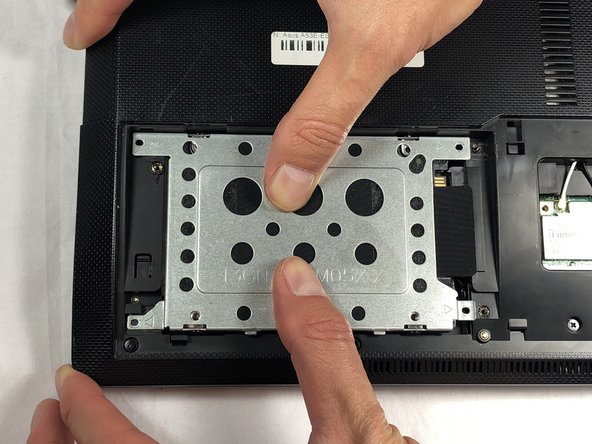
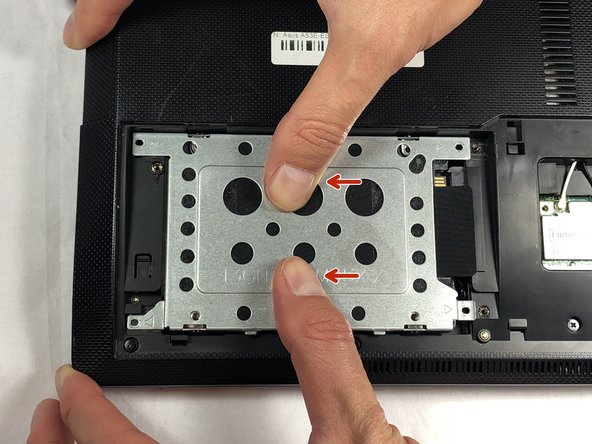
Слегка надавите на жесткий диск.

Сдвиньте жесткий диск влево, чтобы разблокировать его.

Шаг 7

Asus A53E-ES92 Hard Drive Replacement: step 7, image 1 of 1

Извлеките жесткий диск из устройства.

Комментировать
60 просмотров
Комментариев нет, будьте первым кто его оставит

Это интересно
No Image Гайды
0 комментариев
No Image Гайды
0 комментариев
No Image Гайды
0 комментариев