
Введение
Если клавиши вашего ноутбука не реагируют на нажатия или загрязняются, причиной может быть неисправная клавиатура. Если чистка или замена клавиш не помогли, возможно, потребуется замена всей клавиатуры. Прежде чем приступить к выполнению данного руководства, будет полезно найти надежное место, куда можно будет положить винты после их откручивания.
Шаг 1 Батарея


Выкрутите два винта Phillips #0 диаметром 3 мм в нижней части компьютера, которые крепят пластиковую подложку.
Шаг 2


Потяните нижнюю панель на себя, пока она полностью не отсоединится.
Как только пластина освободится от подложки, снимите ее полностью.
Шаг 3

Найдите синий выступ, расположенный слева внизу от батареи.
Шаг 4


Потяните синий язычок на себя, пока не услышите щелчок.
Как только синий выступ освободится, потяните батарею вверх.
Как только батарея сможет свободно двигаться, извлеките ее полностью.
Чтобы облегчить освобождение синего язычка, может пригодиться пассатижи.
Шаг 5 Клавиатура

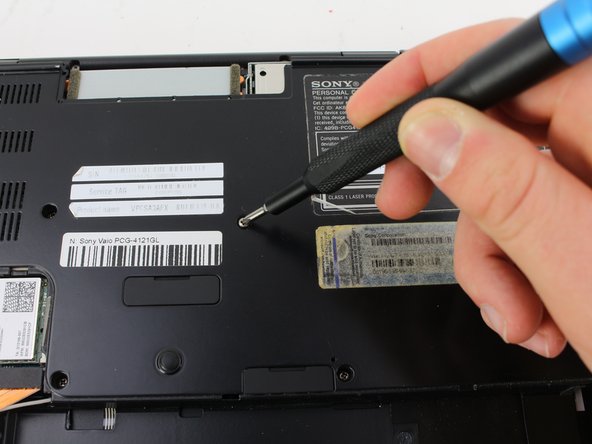
Выкрутите семь 3-миллиметровых винтов Phillips #0 из нижней части компьютера.
Выкрутите восемь 5-миллиметровых винтов Phillips #0.
Шаг 6

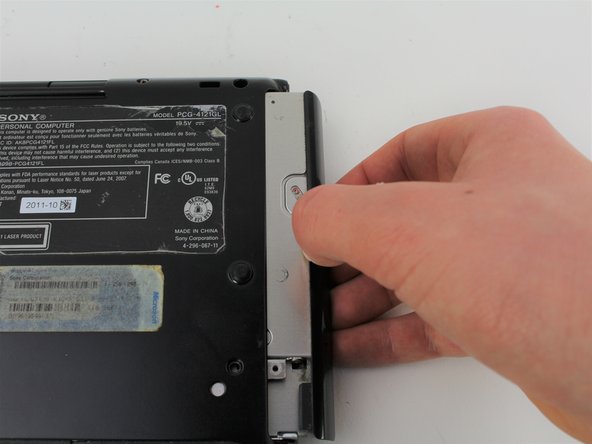
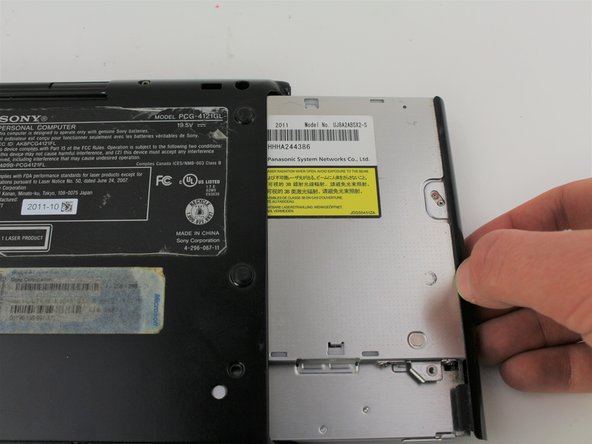
Осторожно извлеките дисковод из его отсека.
Шаг 7

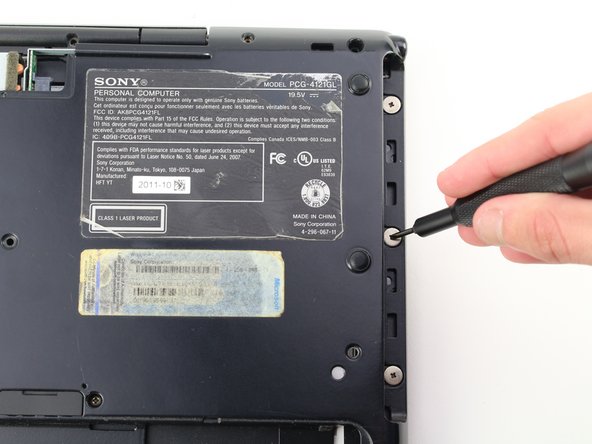
Выкрутите три 2-миллиметровых винта Phillips #00, расположенных на верхнем правом краю.
Шаг 8

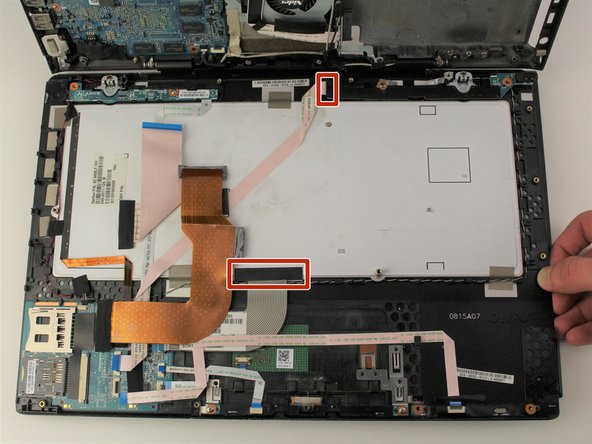
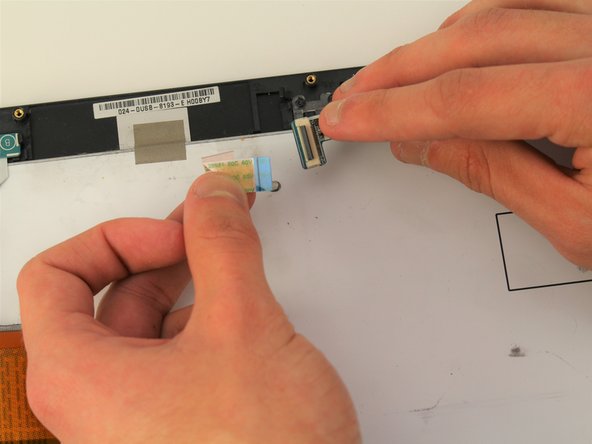
Аккуратно раздвиньте верхний и нижний пластиковые корпуса.
Осторожно поднимите выступы, чтобы отсоединить кабельные разъемы.
Медленно отсоедините нижний компонент, чтобы не порвать провода/разъемы.
Шаг 9

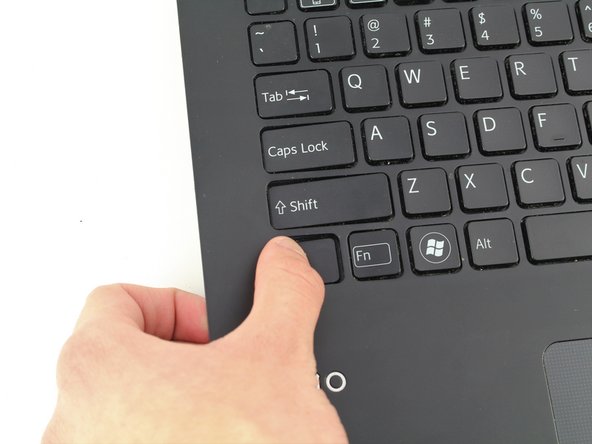

Удалите полоски скотча по краям клавиатуры.
Когда клавиатура отсоединена, медленно выньте одну за другой клавиши.
Когда клавиатура будет свободно двигаться, извлеките ее полностью.
Клавиатура держится на месте с помощью клея, и после ее снятия, скорее всего, она уже не встанет на место.
