
Введение
Замена жесткого диска может потребоваться, если вы часто сталкиваетесь со сбоями, потерей данных или повреждением файлов. Вы также можете обновить жесткий диск, чтобы хранить больше данных. В любом случае просто следуйте этому простому руководству!
Шаг 1 Батарея

Держите ноутбук обеими руками так, чтобы батарея была направлена вверх.
Шаг 2

Большими пальцами сдвиньте два выступа, расположенных под батареей, по направлению друг к другу.
Шаг 3

Выдвиньте батарею вверх и извлеките из ноутбука, как показано на рисунке.
Шаг 4

Продолжайте толкать батарею вверх, пока она полностью не отделится от ноутбука, как показано на рисунке.
Шаг 5 Клавиатура

После извлечения батареи открутите выделенные 3-миллиметровые винты (4) с помощью крестообразной отвертки № 0.
Будьте очень осторожны, чтобы не потерять винты, эти четыре винта очень маленькие.
Шаг 6


После того как все четыре винта будут выкручены, переверните ноутбук клавиатурой вверх.
Подденьте клавиатуру со всех сторон, пока она не отсоединится от ноутбука.
При поддевании клавиатуры будет слышен треск.
После того как клавиатура будет отсоединена от ноутбука, к материнской плате останется прикрепленным ленточный кабель. Перед полным извлечением клавиатуры см. следующий шаг.
Шаг 7

После того как клавиатура будет отсоединена, обнажится ленточный кабель, соединяющий клавиатуру с материнской платой ноутбука.
Будьте осторожны, чтобы не порвать или не вырвать ленточный кабель.
Шаг 8

С помощью пассатижей подденьте белые зажимы, удерживающие кабель.
Шаг 9


Аккуратно вытащите ленту из квадратного паза.
Шаг 10 Жесткий диск

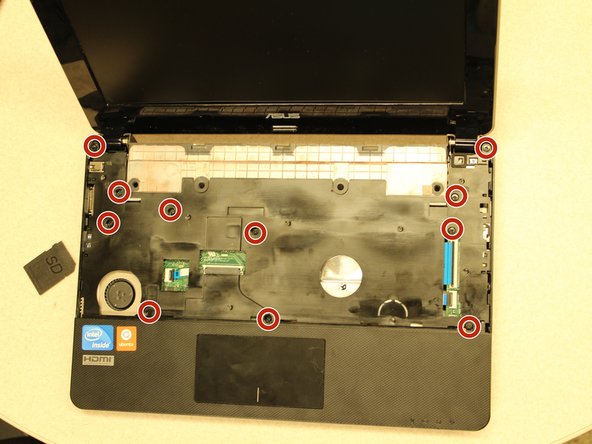
После снятия клавиатуры откроется доступ к базовой пластине.
Обратите внимание, что 1 винт будет закрыт гарантийным стикером (не показан). Чтобы завершить этот шаг, необходимо сорвать гарантийную наклейку, которая аннулирует гарантию на ноутбук.
Выкрутите 3-миллиметровые винты (11) с помощью крестообразной отвертки № 0.
Шаг 11

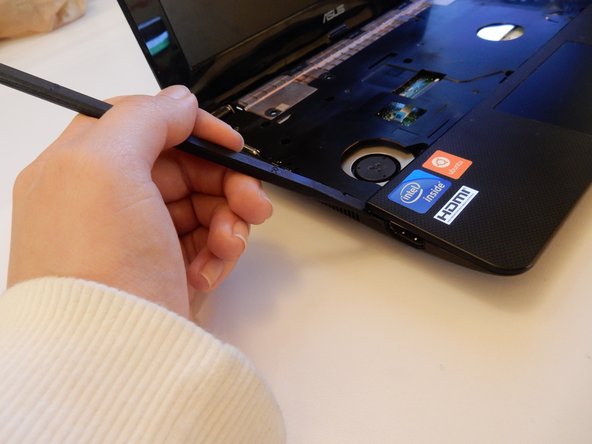
С помощью пассатижей подденьте основание трекпада, начиная с угла, показанного на рисунке.
После того как уголок будет отжат, вам будет легче поддеть пальцами все основание трекпада.
Вы услышите хлопок. Хотя это нормально, будьте осторожны, отсоединяя основание трекпада от остальной части ноутбука.
Шаг 12

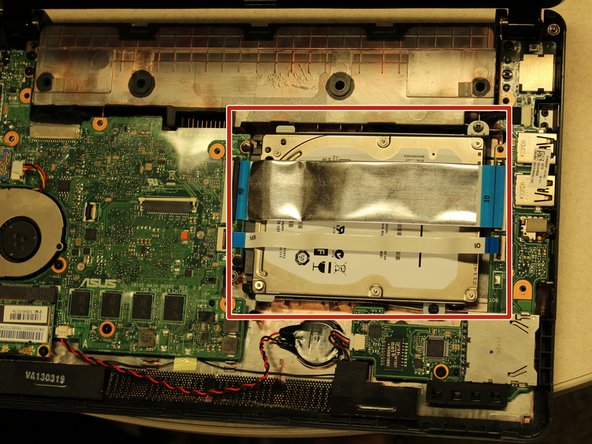
Теперь вы можете поднять обе части основания, обнажив жесткий диск.
Шаг 13

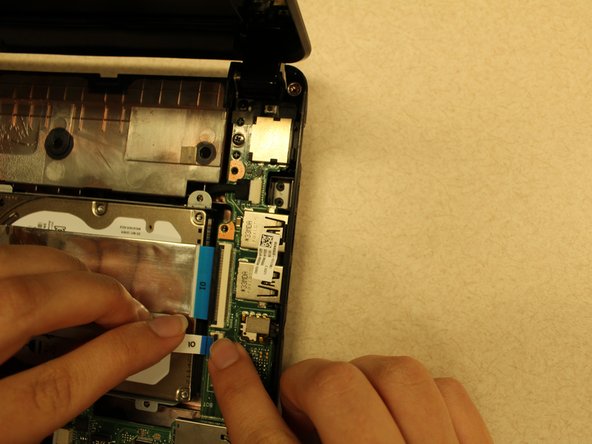
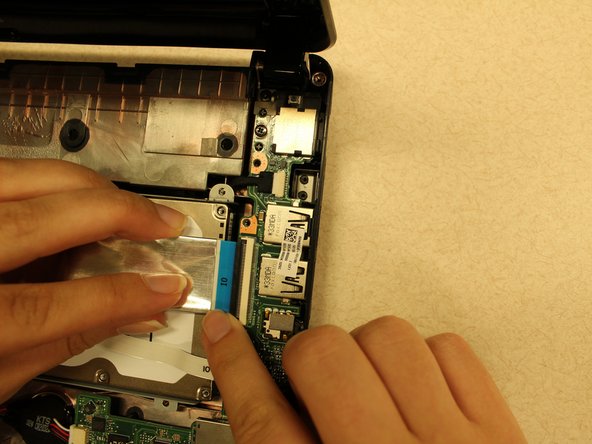
Освободите два разъема ZIF с надписью «IO».
Белая полоса отходит от ленточного кабеля, после чего ленточный кабель можно аккуратно потянуть и извлечь из разъема.
Шаг 14


Аккуратно извлеките жесткий диск из ноутбука, потянув его вправо.
