
Введение
В этом руководстве вы узнаете, как заменить или установить жесткий диск для ноутбука Acer Nitro 5 AN515-55-56GN.
Перед тем как открыть и обновить ноутбук, важно синхронизировать необходимые файлы с облаком или хранилищем, чтобы создать резервную копию данных во избежание их потери. Кроме того, перед началом ремонта или обновления выключите питание устройства и физически отключите ноутбук от сети, не просто выключите его.
HDD используется для традиционных устройств хранения данных, которые считывают и записывают данные.
Цель установки HDD (Hard Disk Drive) — получить дополнительное место для хранения данных, особенно во время пандемии, когда люди вынуждены работать из дома и использовать ноутбук чаще, чем обычно.
Шаг 1 HDD


Выключите ноутбук и отсоедините его от шнура зарядки.
Переверните ноутбук так, чтобы его задняя сторона была обращена вверх.
С помощью крестообразной отвертки № 0 открутите десять 9-миллиметровых винтов.
Шаг 2


Пальцами или инструментом для вскрытия снимите заднюю крышку, отделив ее по шву.
Осторожно пройдитесь по периметру, чтобы отстегнуть клипсы.
Снимите задний корпус.
Шаг 3


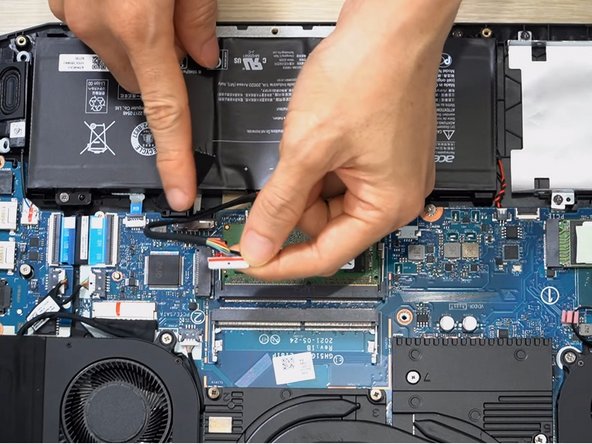
Отсоедините кабель аккумулятора от разъема, соединяющего аккумулятор с материнской платой.
Убедитесь, что батарея ноутбука отключена от сети, или извлеките ее перед установкой жесткого диска.
Шаг 4


С помощью крестообразной отвертки № 0 выкрутите четыре винта диаметром 3 мм из кронштейна жесткого диска.
Снимите кронштейн с устройства.
Шаг 5

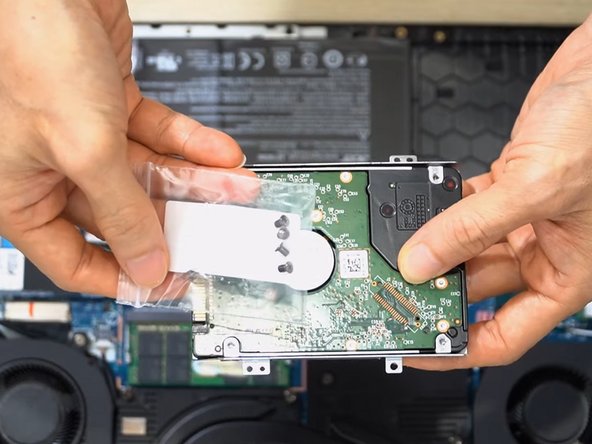
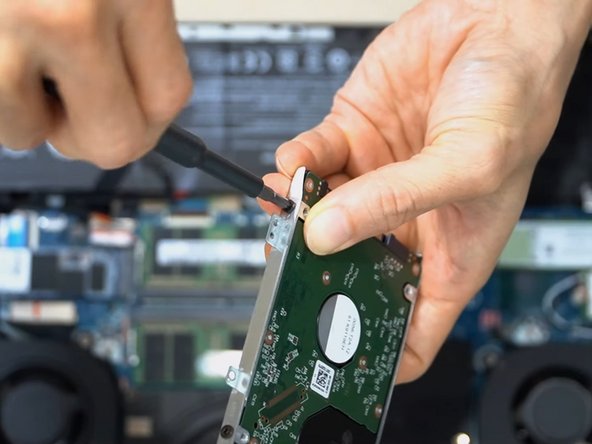
Установите жесткий диск 1 ТБ в кронштейн.
С помощью отвертки Phillips #0 закрепите 2-мм винты, которыми жесткий диск закреплен в кронштейне.
Винты 2 мм входят в комплект поставки нового жесткого диска.
Шаг 6

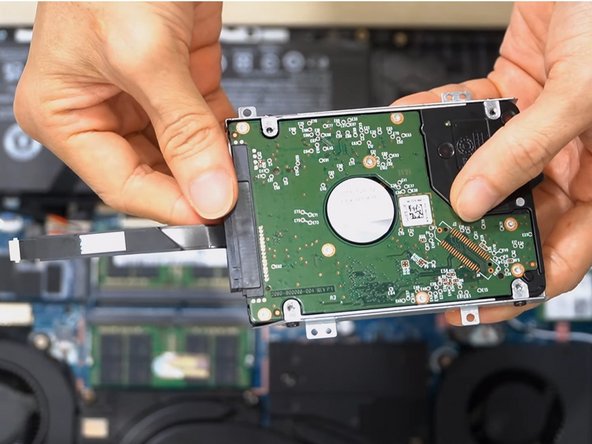
Подключите разъем SATA к жесткому диску.
Шаг 7


Вставьте жесткий диск в гнездо на материнской плате.
Замените четыре винта 3 мм, используя отвертку Phillips #0.
Шаг 8

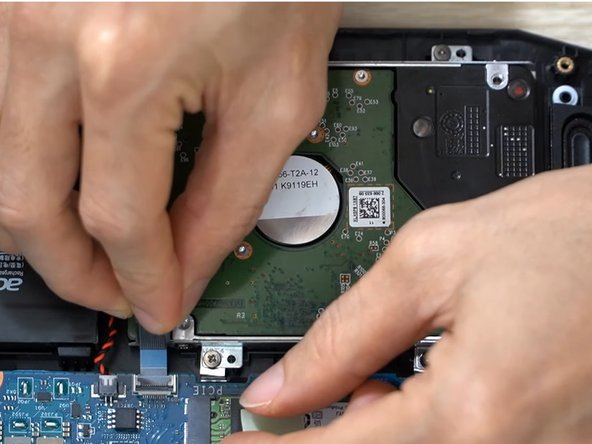
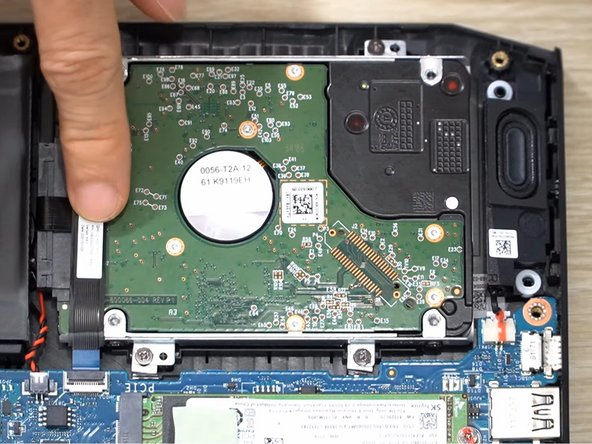
Вставьте кабель жесткого диска в разъем на материнской плате.
Откиньте черный фиксатор вниз, чтобы закрепить кабель.
