
Введение
Это руководство представляет собой пошаговую разборку ноутбука Dell Inspiron 3148, вплоть до снятия экрана дисплея для замены. Конечным результатом этого руководства будет полностью снятый экран дисплея, что позволит легко установить функционирующий дисплей.
Шаг 1 Задняя панель


Убедитесь, что устройство выключено и отключено от сети. Закройте устройство и поверните его лицевой стороной вверх, чтобы петли находились дальше от вас.
Переверните устройство так, чтобы задняя панель была обращена к вам.
Шаг 2

С помощью отвертки Phillips #1 открутите все девять винтов диаметром 7 мм.
Шаг 3


С помощью пластикового инструмента для открывания потяните заднюю панель вверх. Подведите инструмент к краю устройства и снимите панель с устройства.
Имейте в виду, что задняя панель удерживается на месте с помощью магнитных зажимов. Они будут оказывать некоторое сопротивление, но продолжайте осторожно тянуть вверх.
Шаг 4 Аккумулятор

Выкрутите три 4-миллиметровых винта, удерживающих аккумулятор на месте, с помощью отвертки Phillips #0.
Шаг 5

Используя инструменты для открывания iFixit, извлеките батарею из корпуса.
Шаг 6

После ослабления пальцами поднимите аккумулятор вверх и извлеките его из корпуса.
В верхней части батареи есть небольшой кабель, который находится в канавке. Убедитесь, что он выведен наружу, прежде чем полностью извлечь батарею.
Шаг 7

Полностью извлеките батарею.
Шаг 8 Жесткий диск

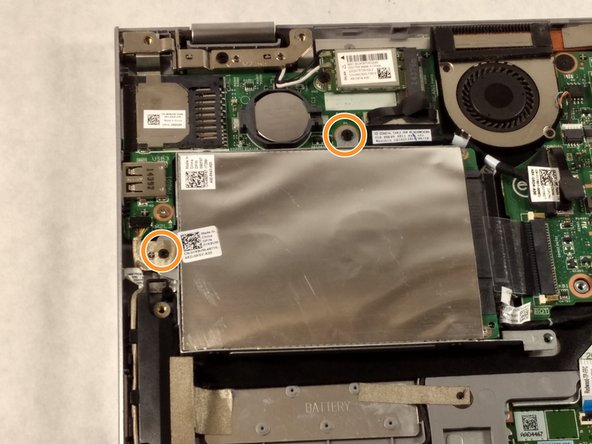
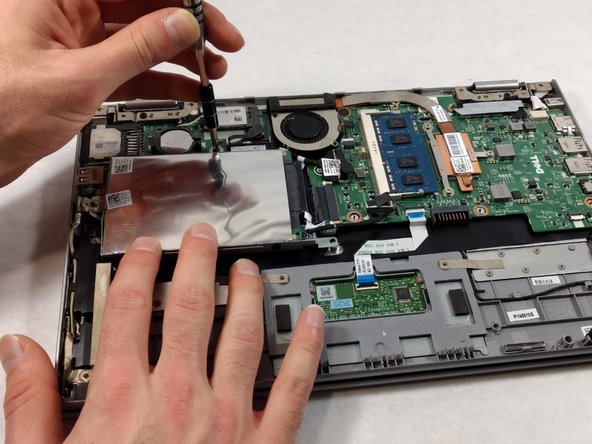
Если жесткий диск и небольшой шнур питания соединены скотчем, удалите его.
С помощью отвертки Phillips #0 открутите два 4-миллиметровых винта.
Шаг 9


Обратите внимание: небольшой кабель для передачи данных соединяет жесткий диск с материнской платой. Не пытайтесь извлечь жесткий диск до конца, пока не удалите этот кабель.
Слегка приподнимите жесткий диск из устройства.
Возьмитесь за головку кабеля, а не за сам кабель.
Потяните в сторону от жесткого диска, отсоединяя кабель данных. Теперь жесткий диск можно полностью извлечь.
Шаг 10 Вентилятор


Если на вентиляторе есть лента, удалите ее.
Выкрутите два 2-миллиметровых винта на корпусе вентилятора, используя крестовую отвертку №00.
Шаг 11


Открутите три 4-миллиметровых винта, удерживающих радиатор вентилятора, с помощью отвертки Phillips #00.
Три 4-мм винта, расположенные в радиаторе, останутся прикрепленными к нему. Это не страшно, пока они отсоединены от материнской платы.
Шаг 12

С помощью пинцета аккуратно извлеките кабель питания из порта.
Шаг 13

Возьмитесь за вентилятор и поднимите его вверх. Извлеките вентилятор из устройства.
Шаг 14 Дисплей

Отверткой Phillips #000 выкрутите винты 3,4 мм из кабельной планки.
Отсоедините кабели, расположенные под планкой, подцепив язычки и вытащив кабели из соответствующих оснований.
Шаг 15

Выкрутите три винта на кронштейнах петель дисплея с помощью отвертки Phillips #000.
Отсоедините петли и дисплей от остальной части устройства.
Шаг 16

С помощью пластиковых инструментов для открывания и металлической лопатки снимите экран дисплея с внешней панели по краю.
Чтобы установить новый дисплей, вставьте его в корпус и плотно прижмите по краям.
