
Введение
В этом руководстве вы узнаете, как заменить жесткий диск в ноутбуке Acer Aspire 5740-5780. На жестком диске хранятся документы, приложения и операционная система вашего ноутбука.
Признаками неисправности жесткого диска могут быть постоянные сбои, сообщения об ошибках или невозможность включения ноутбука вообще.
Перед заменой жесткого диска обязательно сделайте резервную копию всех хранящихся на нем данных, чтобы не потерять документы и приложения. Не забудьте отключить ноутбук от источника питания и полностью выключить его перед началом процесса замены.
Шаг 1 Подготовьте Acer Aspire 5740-5780 к разборке


Выключите ноутбук и отсоедините шнур питания.
Шаг 2


Вставьте SD-карту или заглушку SD-карты, если SD-карта отсутствует. Извлеките карту, когда она выскочит.
Шаг 3

Переверните ноутбук на лицевую сторону так, чтобы была видна задняя панель.
Шаг 4
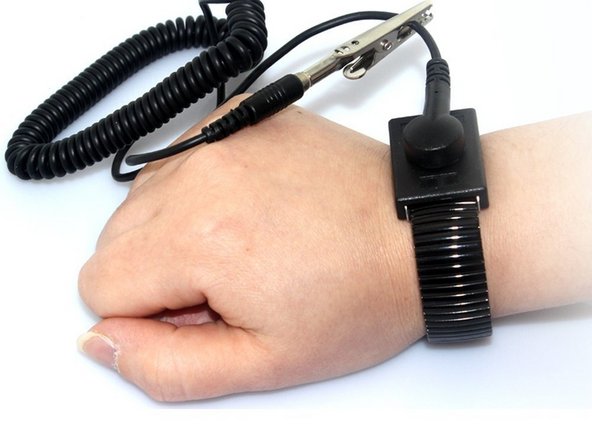
Наденьте заземляющий ремешок на одно из запястий, а другой конец прикрепите к большому металлическому предмету (рекомендуемый способ).
Если у вас нет заземляющего ремешка, альтернативный подход — прикоснуться к металлическому предмету, который либо большой, либо соединен с землей. Затем избегайте действий, которые могут привести к накоплению статического электричества на вашем теле.
Прикосновение к внутренним деталям устройства без заземления может привести к поломке ноутбука.
Шаг 5 Батарея


Разблокируйте батарею, щелкнув переключатель рядом с защелкой.
Шаг 6

Сдвиньте защелку влево, чтобы освободить батарею от компьютера.
Шаг 7


Руками подденьте батарею, чтобы освободить ее от компьютера.
Шаг 8 Задняя крышка


Открутите 2 невыпадающих винта и 3 винта M2.5 x L8, удерживающих заднюю крышку на месте.
Шаг 9


С помощью пассатижей подденьте заднюю панель.
Затем снимите панель с компьютера.
Шаг 10 Жесткий диск

Выкрутите один винт M2 x L4, крепящий жесткий диск.
Винт не показан на рисунке.
Шаг 11

С помощью инструмента для открывания или руками извлеките жесткий диск из разъема.
Шаг 12

Выньте жесткий диск из компьютера.
