
Введение
В этом руководстве показано, как заменить заднюю панель на ноутбуке Toshiba Portege R705-P35. Это руководство необходимо для замены внутренних компонентов, таких как вентилятор, DVD-привод и карта Wi-Fi. Необходимо открутить все винты задней панели; не забудьте отделить винты разных размеров для удобства повторной установки.
Шаг 1 Батарея

Выключите и отключите ноутбук от сети.
Если не выключить и не отсоединить кабель, это может привести к поражению электрическим током.
Положите ноутбук вверх ногами, шарнирами к себе.
Шаг 2

Правой рукой переведите правый переключатель из заблокированного положения в разблокированное.
Левой рукой переведите левый переключатель из заблокированного положения в разблокированное.
Шаг 3

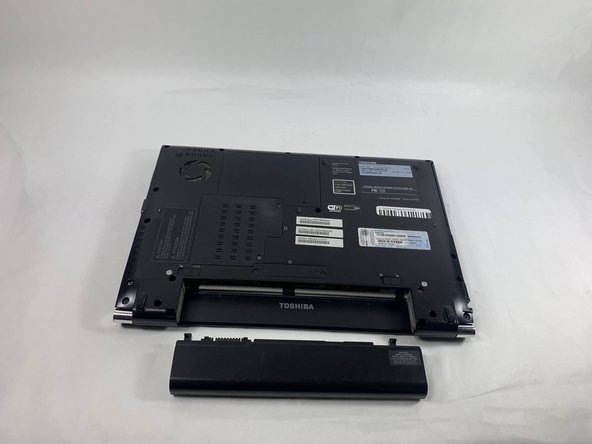
Держа левый переключатель разблокированным, правой рукой потяните батарею в сторону от компьютера.
Шаг 4 Плата оперативной памяти


Отверткой Phillips #00 ослабьте два невыпадающих винта в пластине.
Снимите пластину с ноутбука.
Шаг 5 Пластина жесткого диска

Отверткой Phillips #00 открутите два невыпадающих винта в пластине жесткого диска.
Шаг 6

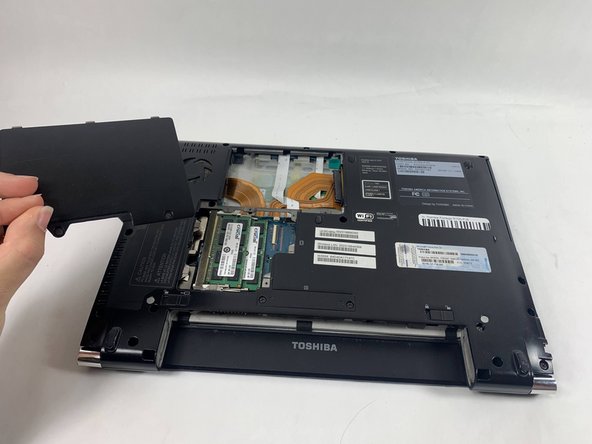
Руками снимите пластину жесткого диска с ноутбука.
Шаг 7 Задняя панель

Выкрутите два 13-миллиметровых винта из задней панели, используя крестовую отвертку № 0.
Шаг 8


Приподнимите и снимите маленькую пластину с ноутбука.
Шаг 9

Отверткой Phillips #00 выкрутите тринадцать винтов диаметром 6 мм из задней панели.
Отверткой Phillips #00 открутите пять винтов диаметром 5 мм с задней панели.
Шаг 10


Потяните заднюю панель, начиная с правой стороны, стараясь не задеть порты на левой стороне.
