
Введение
Следуйте этому руководству, чтобы заменить треснувшую или поврежденную заднюю панель на Nintendo Switch.
В Switch используются винты JIS, но в крайнем случае можно воспользоваться крестовой отверткой. Будьте очень осторожны, чтобы не сорвать винты. Биты iFixit Phillips разработаны так, чтобы быть совместимыми с винтами JIS.
Примечание: Данное руководство и продаваемая нами деталь совместимы с оригинальной моделью Nintendo Switch, выпущенной в 2017 году, а также с более новой обновленной моделью, выпущенной в 2019 году (номера моделей HAC-001 и HAC-001(-01) соответственно).
Шаг 1 Освободите фиксирующие выступы контроллера Joy Con
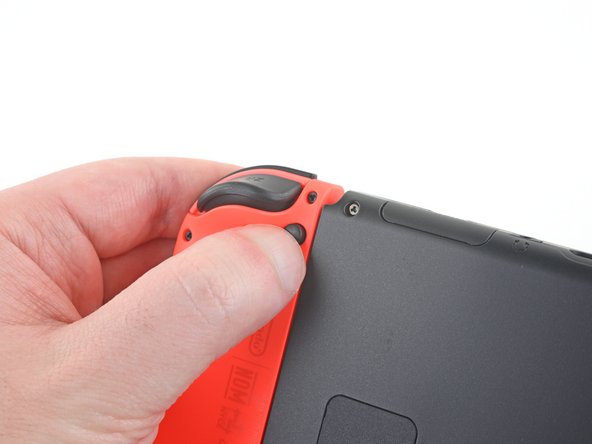


Прежде чем приступить к ремонту, убедитесь, что устройство полностью выключено.
Нажмите и удерживайте маленькую круглую кнопку на задней панели контроллера Joy Con.
Удерживая кнопку, сдвиньте контроллер вверх.
Шаг 2 Извлеките контроллеры Joy Con


Продолжайте сдвигать контроллер Joy Con вверх, пока он полностью не будет извлечен из консоли.
Повторите этот же процесс для другого контроллера Joy Con.
Шаг 3 Открутите винты на задней стороне


С помощью отвертки Y00 открутите четыре винта длиной 6,3 мм, крепящие заднюю панель.
На протяжении всего ремонта следите за каждым винтом и убедитесь, что он возвращается точно туда, откуда пришел.
Шаг 4 Открутите верхний и нижний винты


Используйте драйвер JIS 000 или официальный драйвер iFixit PH 000, чтобы открутить следующие винты, крепящие заднюю панель:
Один винт длиной 2,5 мм на верхней грани устройства
Два винта длиной 2,5 мм на нижнем краю устройства.
Чтобы не сорвать эти тугие винты, прикладывайте силу вниз, работайте медленно и попробуйте использовать другой драйвер JIS 000 или PH 000, если винты не вынимаются.
Шаг 5


С помощью отвертки JIS 000 или официального драйвера iFixit PH 000 открутите два центральных винта диаметром 3,8 мм по бокам устройства (по одному с каждой стороны).
Шаг 6


Подденьте пальцем подставку на задней панели устройства.
Если в слоте для карт microSD находится карта памяти, извлеките ее, прежде чем переходить к следующему шагу.
Шаг 7

С помощью отвертки JIS 000 или официального драйвера iFixit PH 000 выкрутите винт диаметром 1,6 мм в отверстии подставки для ног.
Закройте подставку для ног.
Шаг 8


Откройте крышку картриджа с игровой картой.
Откидная крышка картриджа для игровых карт крепится к другой половине пластикового корпуса, не позволяя полностью поднять заднюю панель, если она закрыта.
Поднимите заднюю панель с нижней части устройства и снимите ее.
