
Введение
Если ваш компьютер не распознает подключения WiFi, которые он обычно использует, возможно, неисправна плата WiFi и ее необходимо заменить. Прежде чем приступить к выполнению данного руководства, будет полезно найти надежное место, куда можно будет положить винты после их откручивания.
Шаг 1 Батарея


Выкрутите два 3-миллиметровых винта Phillips #0 в нижней части компьютера, которые крепят пластиковую подложку.
Шаг 2


Потяните нижнюю панель на себя, пока она полностью не отсоединится.
Как только пластина освободится от подложки, снимите ее полностью.
Шаг 3

Найдите синий выступ, расположенный слева внизу от батареи.
Шаг 4


Потяните синий язычок на себя, пока не услышите щелчок.
Как только синий выступ освободится, потяните батарею вверх.
Как только батарея сможет свободно двигаться, извлеките ее полностью.
Для облегчения освобождения синего язычка может пригодиться пассатижи.
Шаг 5 Плата WiFi

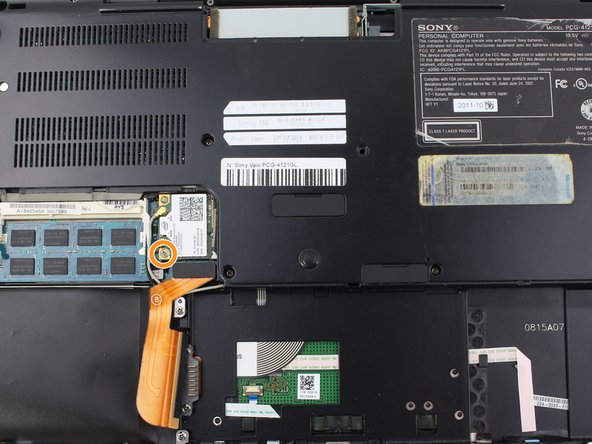
Поднимите две золотистые ручки на левой стороне платы WiFi.
Выкрутите один 3-миллиметровый винт Phillips #0, расположенный на плате WiFi слева вверху от батарейного отсека.
Шаг 6

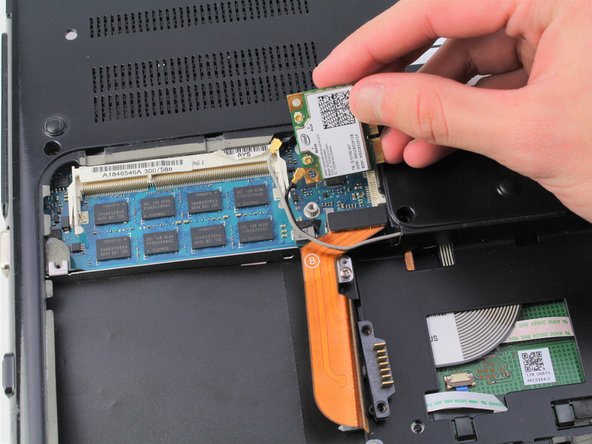
Отсоединив винт и золотистые ручки, потяните плату WiFi влево.
Как только плата WiFi освободится от устройства, извлеките ее полностью.
