No Image

Замена задней панели HTC Wizard 200

47 просмотров
17 декабря 2023

Введение

В этом руководстве показано, как снять и установить заднюю панель HTC Wizard 200.

Шаг 1 Батарея

HTC Wizard 200 Back Panel Replacement, Battery: step 1, image 1 of 2HTC Wizard 200 Back Panel Replacement, Battery: step 1, image 2 of 2

Чтобы открыть аккумулятор, снимите внешний корпус ногтем.

Извлеките аккумулятор, потянув за черный выступ.

Шаг 2 Задняя панель

HTC Wizard 200 Back Panel Replacement, Back Panel: step 2, image 1 of 1Замена задней панели HTC Wizard 200

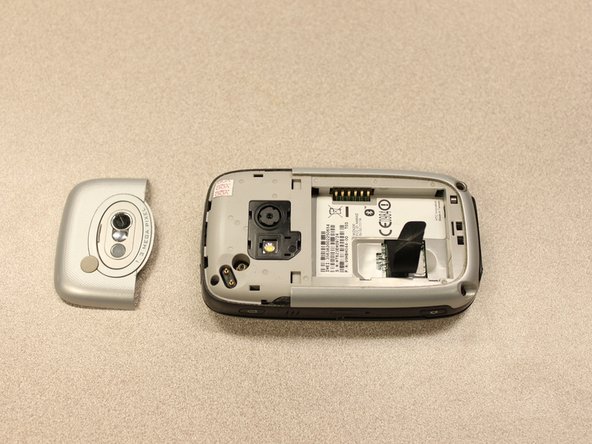
Вставьте плоский конец палочки в две выемки на задней стороне крышки камеры и подденьте их.

Шаг 3

HTC Wizard 200 Back Panel Replacement: step 3, image 1 of 2HTC Wizard 200 Back Panel Replacement: step 3, image 2 of 2Замена задней панели HTC Wizard 200

Подденьте крышку камеры по краям, пока она не снимется.

Шаг 4

HTC Wizard 200 Back Panel Replacement: step 4, image 1 of 2HTC Wizard 200 Back Panel Replacement: step 4, image 2 of 2Замена задней панели HTC Wizard 200

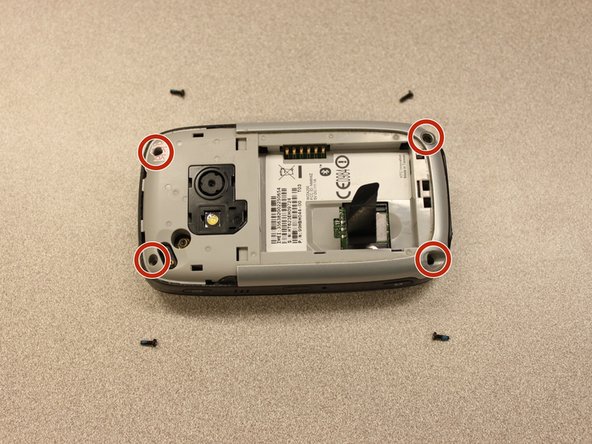
Отверткой T5 Torx выкрутите четыре винта диаметром 6 мм.

Один из винтов находится под наклейкой «void».

Шаг 5

HTC Wizard 200 Back Panel Replacement: step 5, image 1 of 3HTC Wizard 200 Back Panel Replacement: step 5, image 2 of 3HTC Wizard 200 Back Panel Replacement: step 5, image 3 of 3

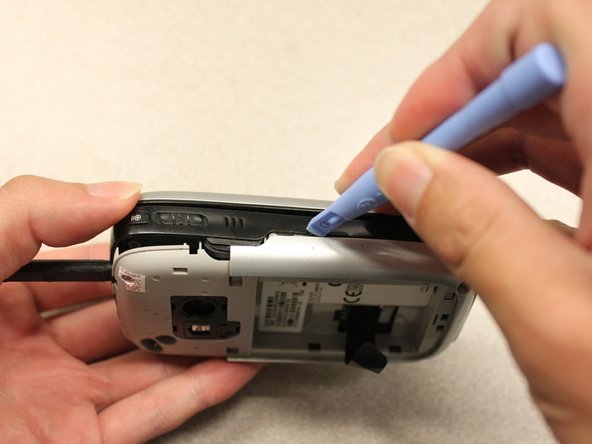
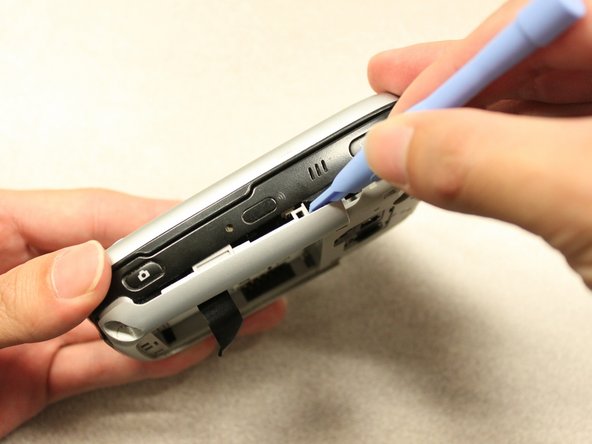
Вставьте плоский конец инструмента для открывания iFixit между боковыми и внутренними крышками, чтобы образовался зазор.

Проведите инструментом по краям, пока все зажимы не освободятся.

Шаг 6

HTC Wizard 200 Back Panel Replacement: step 6, image 1 of 2HTC Wizard 200 Back Panel Replacement: step 6, image 2 of 2

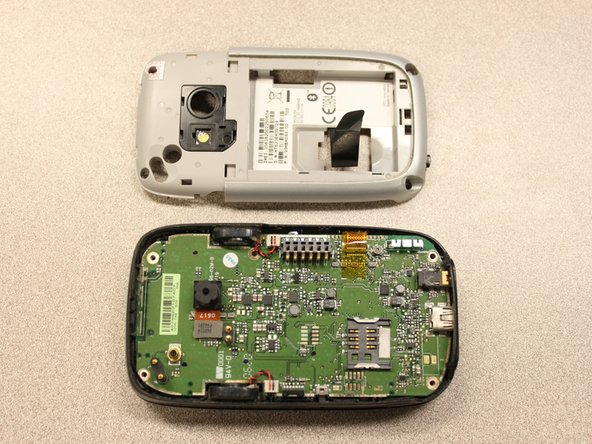
Как только все зажимы будут открыты, снимите внутреннюю панель с телефона.

Комментировать
47 просмотров
Комментариев нет, будьте первым кто его оставит

Это интересно
No Image Гайды
0 комментариев
No Image Гайды
0 комментариев
No Image Гайды
0 комментариев