
Введение
Эта процедура не для слабонервных. Она очень сложна и может быть опасна, если вы не будете осторожны и не вооружитесь должным образом. Прежде чем приступить к работе, прочтите всю процедуру, чтобы убедиться, что вы справитесь с задачей.
Это руководство предназначено для общего дополнения и должно использоваться наряду со стандартным руководством по замене передней панели для любого iPad или iPad Mini.
Шаг 1 Заклейка треснувшей передней панели


Если стекло вашего дисплея треснуло, сдерживайте дальнейшее разрушение и предотвратите телесные повреждения во время ремонта, заклеив стекло скотчем.
Наклейте на дисплей iPad полоски прозрачной упаковочной ленты внахлест, пока не заклеите всю лицевую сторону. При особо серьезных поломках может понадобиться два слоя.
Это позволит удержать осколки стекла и обеспечит целостность конструкции при отжимании и поднятии дисплея.
Сделайте все возможное, чтобы следовать остальным пунктам руководства, как описано. Однако если стекло разбито, оно, скорее всего, продолжит трескаться в процессе работы, и вам, возможно, придется использовать металлическую выколотку, чтобы выковырять стекло.
Защитите глаза! При выполнении этой процедуры мелкие кусочки стекла полетят прямо вам в лицо. Не пытайтесь делать это без защитных очков.
Шаг 2 Разогрев iOpener


Прежде чем приступать к процедуре, мы рекомендуем вам очистить микроволновую печь, так как любой неприятный мусор на дне может прилипнуть к iOpener.
Поместите iOpener в центр микроволновой печи.
Для микроволновых печей с каруселью: Убедитесь, что тарелка свободно вращается. Если iOpener застрянет, он может перегреться и сгореть.
Шаг 3
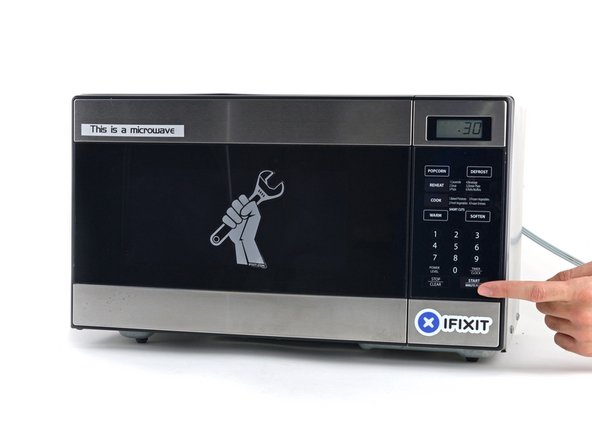
Нагревайте iOpener в течение тридцати секунд.
На протяжении всей процедуры ремонта, по мере остывания iOpener, разогревайте его в микроволновой печи еще по тридцать секунд за раз.
Будьте осторожны и не перегревайте iO pener во время ремонта. Перегрев может привести к тому, что iOpener лопнет.
Никогда не прикасайтесь к iOpener, если он кажется разбухшим.
Если iOpener все еще слишком горячая, чтобы до нее дотрагиваться, продолжайте использовать ее, подождите, пока она немного остынет, а затем повторно нагрейте. Правильно разогретая iOpener должна оставаться теплой до 10 минут.
Шаг 4

Выньте iOpener из микроволновой печи, держа ее за один из двух плоских концов, чтобы избежать горячей середины.
iOpener будет очень горячей, поэтому будьте осторожны при обращении с ней. При необходимости используйте рукавицу для духовки.
Шаг 5 Альтернативный метод нагрева iOpener
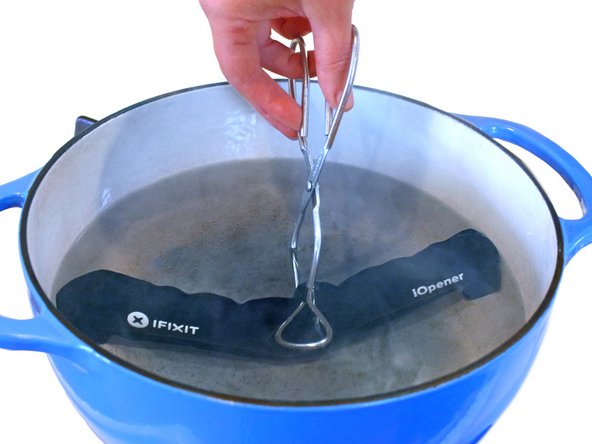

Если у вас нет микроволновой печи, выполните следующие действия, чтобы нагреть iOpener в кипящей воде.
Наполните кастрюлю или сковороду достаточным количеством воды, чтобы iOpener полностью погрузился в нее.
Нагрейте воду до кипения. Выключите нагрев.
Поместите iOpener в горячую воду на 2-3 минуты. Убедитесь, что iOpener полностью погружен в воду.
С помощью щипцов достаньте нагретую iOpener из горячей воды.
Тщательно просушите iOpener полотенцем.
iOpener будет очень горячей, поэтому будьте осторожны и держите ее только за концевые выступы.
Ваша iOpener готова к использованию! Если вам нужно разогреть iOpener, нагрейте воду до кипения, выключите нагрев и опустите iOpener в воду на 2-3 минуты.
Шаг 6. Удаление треснувшей передней панели

С помощью горячей iOpener нагрейте все четыре края передней панели. Приложите iOpener к каждому краю не менее чем на 90 секунд, по мере необходимости нагревая микроволновую печь по 30 секунд за раз.
Не торопитесь, чтобы вся панель была теплой. Чем больше времени вы потратите на это, тем меньше времени вы потратите на выковыривание осколков стекла на следующих этапах.
Когда весь клей разогреется, выберите край с самым большим нерасколотым участком стекла.
Попробуйте использовать присоску, чтобы подтянуть этот участок, а затем подсуньте под стекло гитарный медиатор.
Если стекло треснуло слишком сильно, чтобы присоска могла его захватить, приложите больше тепла и вставьте медиатор, стараясь не повредить ЖК-дисплей.
Шаг 7


Проделайте путь по всему периметру передней панели с помощью открывающегося резца.
Большая часть стекла вокруг ободка отделится от остальной панели и останется приклеенной к задней части корпуса iPad. Пройдитесь по этим частям, чтобы освободить как можно больше стеклянной панели.
Когда вы доберетесь до кабелей дигитайзера и (на iPad 4) кнопки «Домой», вы можете счесть целесообразным отрезать эти кабели, а не рисковать вырвать их из гнезд и повредить логическую плату.
Снимите с iPad заклеенную стеклянную панель. Будьте осторожны, так как у нее острые края и могут выпасть осколки стекла. Утилизируйте их в безопасном месте.
Шаг 8

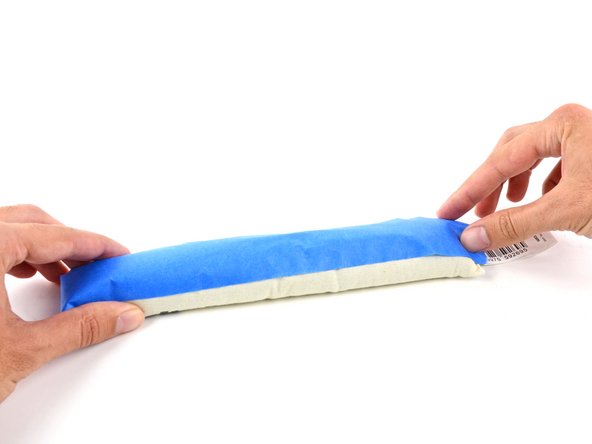
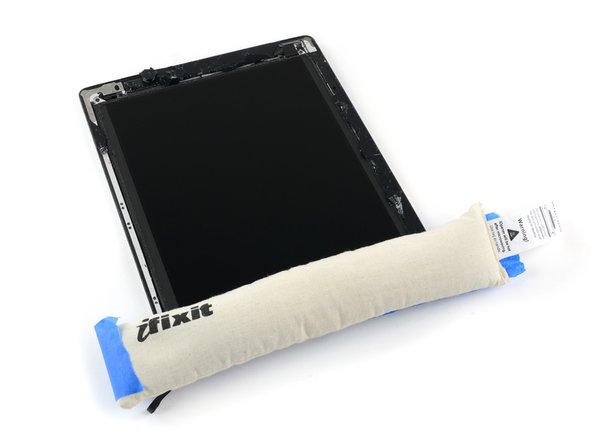
На следующем этапе вам нужно будет приложить iOpener непосредственно к разбитому стеклу, оставшемуся на iPad.
Чтобы защитить iOpener от стекла и не дать ему наполниться стеклянной пылью, наклейте на одну сторону немного малярного скотча.
Нагрейте iOpener и приложите его к одному краю iPad, прямо поверх кусочков стекла, которые все еще приклеены к заднему корпусу iPad.
Оставьте iOpener как минимум на 90 секунд, чтобы размягчить клей, удерживающий эти маленькие кусочки на месте.
Будьте осторожны, не прикасайтесь к ЖК-дисплею и не нарушайте его работу.
Шаг 9

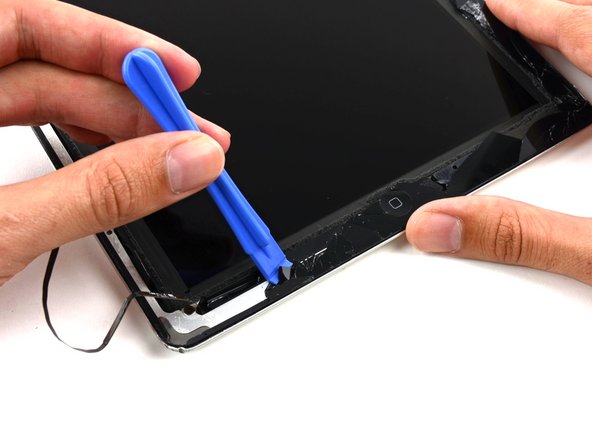
Снимали ли вы защитные очки? Если да, то наденьте их сейчас же. Серьезно.
Возьмите свой любимый пластиковый инструмент и начните выковыривать оставшиеся кусочки стекла из рамки iPad.
Это медленный и утомительный процесс, но он значительно выигрывает от нагрева клея.
Есть серьезный риск порезаться, работая со стеклом. Работайте медленно и с контролируемой силой. Возможно, вам стоит надеть тонкие кожаные перчатки.
Удалите все стекло и остатки клея и продолжайте ремонт.
