
Введение
Быстрое и простое руководство по снятию задней крышки на вашем Chromebook. Эта процедура является обязательным условием для выполнения большинства ремонтных работ на вашем Chromebook.
Шаг 1 Задняя крышка


Перед началом этого шага выключите питание.
В большинстве Chromebook на каждом из четырех углов имеются резиновые накладки, закрывающие винты. Чтобы снять резиновые накладки, просто воспользуйтесь любым инструментом для открывания.
Положите Chromebook так, чтобы нижняя крышка была обращена вверх.
Используя отвертку Phillips #00, выкрутите все семь винтов диаметром 5,5 мм из задней крышки.
Шаг 2


Поместите инструмент для открывания в выемку между корешком Chromebook и задней крышкой.
Медленно проведите концом инструмента для открывания вдоль всех сторон Chromebook, чтобы отсоединить скобы. Вы услышите, как кронштейны отсоединяются.
Шаг 3

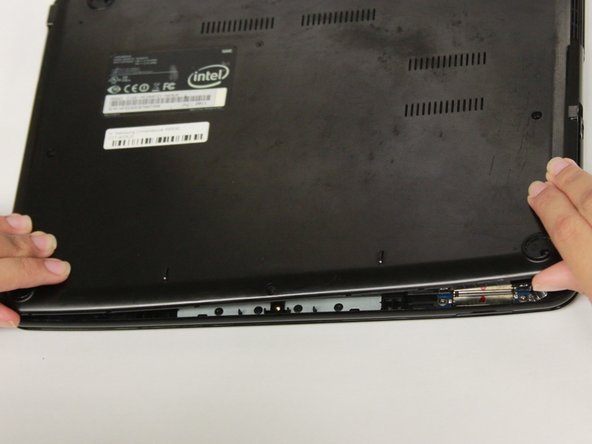
С помощью инструмента для открывания подденьте заднюю крышку Chromebook.
Осторожно подденьте заднюю крышку, чтобы не сломать ее.
