
Введение
Используйте это руководство для замены правого динамика.
Шаг 1 Нижний опорный кронштейн


Выкрутите следующие пять винтов Phillips, удерживающих нижний опорный кронштейн на месте:
Четыре винта 3,2 мм
Один винт 1,7 мм
По крайней мере, на некоторых машинах EMC 2544 все пять винтов имеют одинаковый размер.
Для доступа к винтам может потребоваться отклеить клейкую накладку дисплея на нижнем краю корпуса iMac.
Шаг 2

Снимите нижний опорный кронштейн с корпуса iMac.
Шаг 3 Дисплей


Когда шарнир свободно перемещается, iMac будет разбалансирован и с ним будет трудно работать. Ремонт можно выполнить, как показано на рисунке, но быстрее и проще с помощью сервисного клина iMac.
Если вы используете картонный сервисный клин iFixit, следуйте этим инструкциям по сборке.
Перед началом любых работ с iMac: Отключите компьютер от сети, нажмите и удерживайте кнопку питания в течение десяти секунд, чтобы разрядить конденсаторы блока питания.
Будьте очень осторожны, не прикасайтесь к выводам конденсаторов или любым открытым паяным соединениям на задней панели блока питания. Держите плату только за края.
Шаг 4
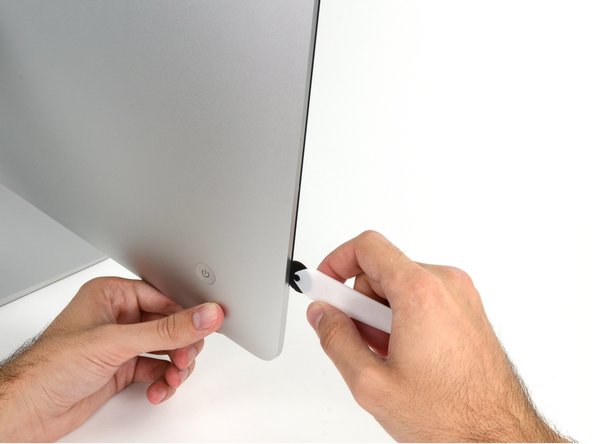

Начиная с левой стороны дисплея, рядом с кнопкой питания, вставьте инструмент для открывания iMac в щель между стеклянной панелью и задним корпусом.
Втулка на инструменте для открывания iMac не даст вам протолкнуть колесико слишком далеко. Если вы используете другой инструмент, вставляйте его в дисплей не более чем на 3/8 дюйма. В противном случае вы рискуете оборвать антенные кабели и нанести серьезные повреждения.
Будьте осторожны! При слишком сильном надавливании стекло может треснуть. Если температура в помещении низкая, используйте фен, чтобы нагреть края и ослабить ленту.
Шаг 5
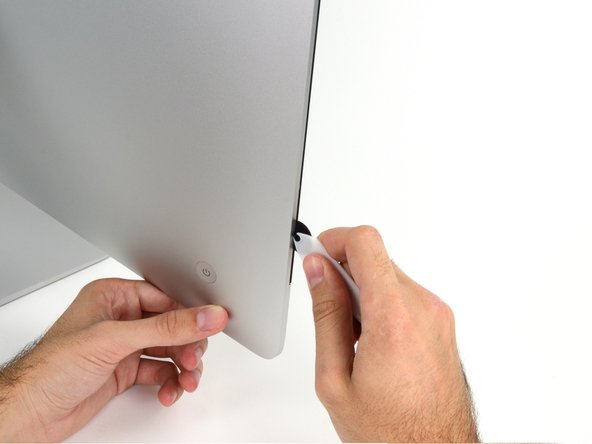


Используйте инструмент как нож для резки пиццы — проведите им по щели, и он разрежет клейкую пену по центру.
Следите за тем, чтобы ручка всегда находилась позади режущего диска. Если вы потянете, колесико может выскочить из ручки.
Проведите инструментом вдоль левой стороны дисплея.
Шаг 6


Продолжайте вести инструмент вверх вокруг левого верхнего угла.
Шаг 7


Разрежьте клей вдоль левого верхнего угла дисплея.
Шаг 8


Продолжите работу вдоль верхней части дисплея.
Возможно, вам захочется провести инструментом вперед-назад по уже вырезанным участкам несколько раз, чтобы отделить как можно больше клея.
Шаг 9


Проведите инструментом по правому верхнему углу дисплея.
Шаг 10


Проведите инструментом вниз вдоль правой стороны дисплея.
Шаг 11

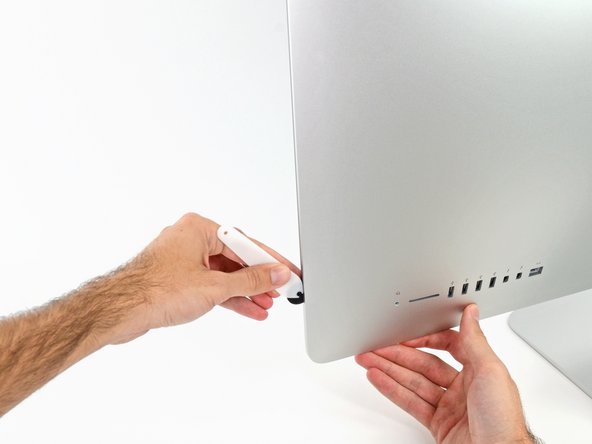
Закончите продвигать инструмент для открывания к нижней части правой стороны дисплея.
В этот момент проведите инструментом по всему дисплею, чтобы срезать как можно больше клея.
Шаг 12


Хотя инструмент для открывания срезал большую часть клея, дисплей все еще будет слегка приклеен к корпусу. Чтобы освободить последние остатки клея, потребуется пластиковая карта.
Положите iMac лицевой стороной вверх на стол.
Начиная с правого верхнего угла iMac, вставьте пластиковую карту между дисплеем и рамкой.
Будьте осторожны, не вставляйте пластиковую карту более чем на 3/8 дюйма, иначе вы можете повредить внутренние компоненты.
Шаг 13


Аккуратно поверните пластиковую карту в сторону, чтобы создать зазор между дисплеем и рамкой.
Двигайтесь медленно и осторожно, чтобы не слишком сильно нагрузить стекло дисплея — вам нужно сделать зазор всего лишь около 1/4 дюйма.
Шаг 14
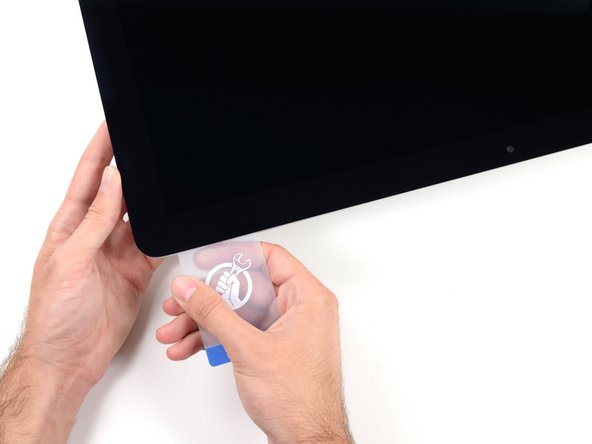

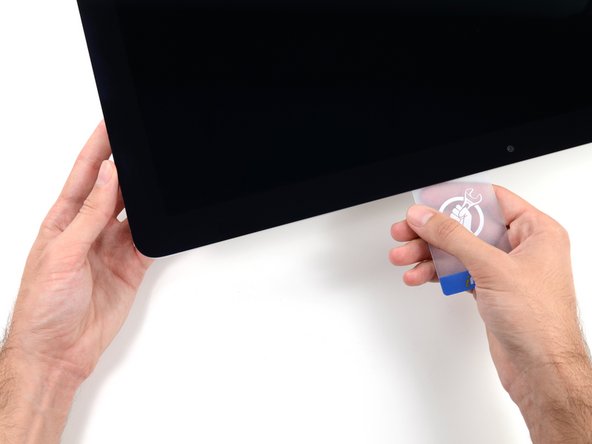
Сдвиньте карточку к центру дисплея, чтобы срезать остатки клея вдоль правого верхнего угла iMac.
Обязательно остановитесь перед камерой iSight, иначе вы можете ее повредить.
Шаг 15


Снова вставьте пластиковую карту в правый верхний угол и оставьте ее там, чтобы клей не оседал.
Шаг 16


Вставьте вторую пластиковую карту в зазор между дисплеем и рамкой, расположенный в левом верхнем углу iMac.
Шаг 17


Аккуратно поверните карту вверх, немного увеличив пространство между дисплеем и рамкой.
Как и в случае с другой стороной, поворачивайте медленно, чтобы дать клею время отделиться, и будьте осторожны, чтобы не перетянуть стекло дисплея.
Шаг 18


Сдвиньте пластиковую карту к центру, снова остановившись перед камерой iSight.
Шаг 19


Вставьте пластиковую карту обратно в левый верхний угол.
Шаг 20


Вставив обе пластиковые карты, как показано на рисунке, в углы, аккуратно поверните их в стороны, чтобы увеличить зазор между дисплеем и корпусом.
Если есть участки, которые прилипли и не отделяются, прекратите крутить и используйте одну из карт, чтобы срезать оставшийся клей.
Начните поднимать верхнюю часть дисплея с рамы.
Поднимайте дисплей только на несколько сантиметров — кабели данных и питания дисплея все еще подключены к логической плате.
Шаг 21


Удерживая дисплей одной рукой, другой рукой отсоедините кабель питания дисплея. Убедитесь, что вы вытащили кабель из пластикового выступа, а не потянули за цветные провода.
Приподнимите дисплей настолько, чтобы обеспечить легкий доступ к разъему, но не настолько, чтобы растянуть кабели и повредить их соединения (примерно на 8 дюймов).
Шаг 22


Подденьте металлическую скобу на кабеле данных дисплея с помощью кончика шила.
Осторожно вытащите кабель данных дисплея из гнезда на логической плате.
Убедитесь, что разъем кабеля данных дисплея выведен из гнезда прямо.
Шаг 23


Поднимите дисплей до почти вертикального положения.
В этот момент вдоль нижней части дисплея все еще остается полоска клея, которая будет удерживать дисплей на рамке как шарнир. Вы можете ослабить этот клей, потянув дисплей вверх и вниз несколько раз.
Шаг 24
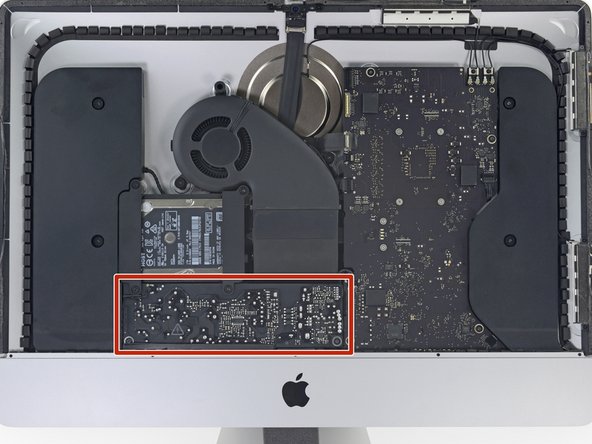


Будьте очень осторожны, чтобы не коснуться выводов конденсатора или любых открытых паяных соединений на задней панели блока питания (выделены красным цветом).
Возьмитесь за небольшой выступ на конце одной из клейких полосок дисплея по нижнему краю и потяните клей к верхней части iMac, чтобы снять его.
Повторите этот шаг с другой клейкой полоской и снимите ее.
Если клейкая полоска порвется до того, как она будет удалена, используйте пластиковую карту, чтобы срезать остатки клея.
Шаг 25


Поднимите дисплей с рамки и снимите его с iMac.
Возможно, придется медленно приподнимать дисплей с одной стороны, чтобы отклеить остатки клея.
Будьте очень осторожны с дисплеем — он большой, тяжелый и сделан из стекла.
Во время сборки перейдите к нашему руководству по клею для дисплея, чтобы установить новый клей.
Шаг 26 Правый динамик


С помощью пассатижей отсоедините разъем кабеля правого динамика от гнезда на логической плате.
Полезно надавить вниз на обе короткие стороны разъема, чтобы «вывести» его из гнезда. Будьте осторожны с углами разъемов, их можно легко отломать.
Потяните разъем вниз, чтобы извлечь его из гнезда.
Шаг 27

Выкрутите два винта T10 диаметром 10,0 мм, крепящих правый динамик к заднему корпусу.
Шаг 28


Потяните верхнюю часть правого динамика от заднего корпуса примерно на полдюйма, чтобы обнажить антенный кабель, проходящий по его правой стороне.
Шаг 29


Вставьте наконечник пробки между правым динамиком и антенным кабелем, проложенным по правой стороне динамика.
Проведите шпателем вниз вдоль правой стороны динамика, чтобы вынуть антенный кабель из канала в правом динамике.
Шаг 30


Потяните правый динамик прямо вверх примерно на дюйм, в сторону верхней части iMac.
Поднимите правый динамик прямо вверх и снимите его с iMac. Для этого может потребоваться некоторое усилие, обе руки и покачивание динамика вправо-влево, чтобы вытащить его.
