
Введение
Узнайте, как снять заднюю крышку монитора Acer X191, чтобы заменить ее или получить доступ к компонентам внутри.
Шаг 1 Подставка


Положите монитор на ровную поверхность лицевой стороной вниз.
С помощью крестовой отвертки №1 открутите 4x винта диаметром 10,2 мм, крепящих подставку к задней панели.
Снимите подставку с задней панели, потянув ее вверх.
Шаг 2 Задняя крышка

Выкрутите 2 винта Phillips #1 диаметром 9,8 мм, крепящие заднюю крышку к монитору.
Шаг 3

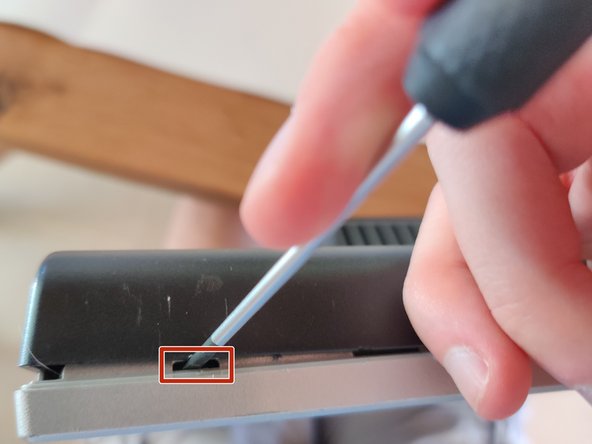
Пройдитесь вокруг монитора, подставляя плоскую отвертку в пространство между передней и задней крышками и поддевая их.
Выкручивание отвертки может помочь, но так можно легко испортить пластик и ничего не получить. Будьте осторожны.
В идеале нужно поддевать те места, где есть небольшие зазоры, которые являются механизмами блокировки.
Вы должны услышать хлопающий звук, а задняя крышка должна немного приподняться, если вы поддели правильные места.
Шаг 4

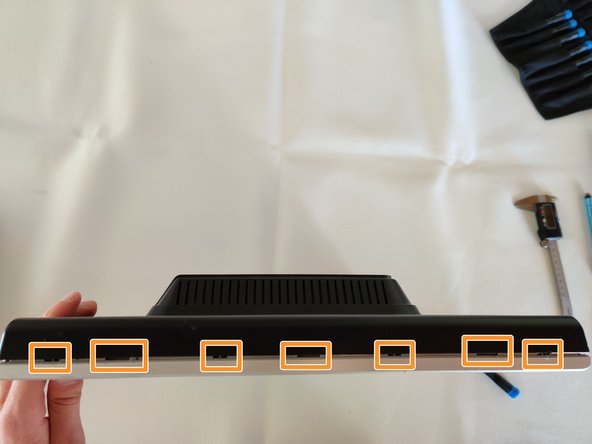
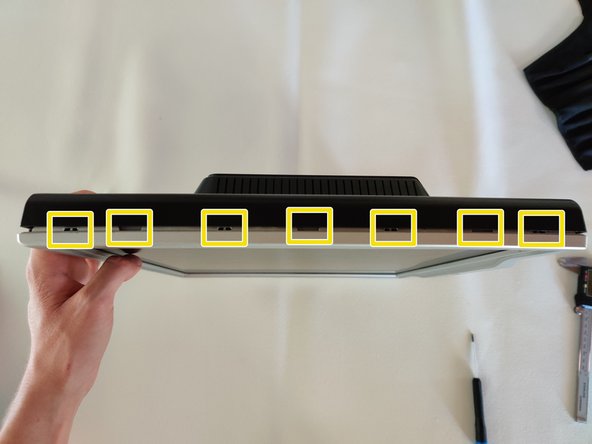
Я выделил места расположения механизмов блокировки задней крышки, попробуйте поддеть их, чтобы добиться наилучших результатов.
Правая сторона монитора.
Верхняя часть монитора.
Левая сторона монитора.
Шаг 5

На нижней стороне будьте осторожны, чтобы не нажать на кнопки монитора.
Нижняя часть расположения механизма блокировки монитора.
Шаг 6

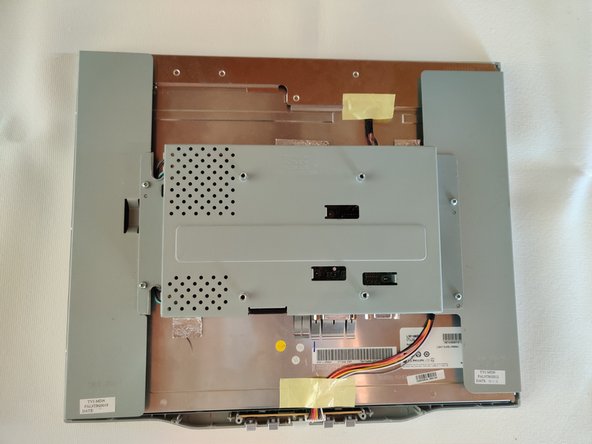
После этого задняя крышка монитора сразу же снимется.
