No Image

Замена задней камеры PlayStation Vita

СОДЕРЖАНИЕ
58 просмотров
17 декабря 2023

Введение

В этом руководстве описывается процесс установки задней камеры на PlayStation Vita.

Шаг 1 Отделение корпуса

PlayStation Vita Rear Camera Replacement, Case Separation: step 1, image 1 of 2PlayStation Vita Rear Camera Replacement, Case Separation: step 1, image 2 of 2

Выключите питание и извлеките карту памяти.

С помощью крестообразной отвертки №00 открутите четыре винта диаметром 6,4 мм на задней панели корпуса.

Шаг 2

PlayStation Vita Rear Camera Replacement: step 2, image 1 of 3PlayStation Vita Rear Camera Replacement: step 2, image 2 of 3PlayStation Vita Rear Camera Replacement: step 2, image 3 of 3

Ногтем или шилом подденьте крышку порта для аксессуаров на верхней части устройства.

С помощью отвертки Phillips #00 открутите два винта диаметром 5,4 мм, скрытых под крышкой порта для аксессуаров.

Шаг 3

PlayStation Vita Rear Camera Replacement: step 3, image 1 of 2PlayStation Vita Rear Camera Replacement: step 3, image 2 of 2

Выкрутите два винта Phillips #00 диаметром 5,4 мм в нижней части устройства рядом с портом для зарядки.

Шаг 4

PlayStation Vita Rear Camera Replacement: step 4, image 1 of 3PlayStation Vita Rear Camera Replacement: step 4, image 2 of 3PlayStation Vita Rear Camera Replacement: step 4, image 3 of 3

Начиная с боковых сторон устройства, используйте инструмент для вскрытия пластика, чтобы отделить передний и задний корпуса.

Продолжайте работать вокруг устройства, аккуратно поддевая его.

Передний и задний корпуса по-прежнему соединены проводами. Вы можете повредить соединения, если будете полностью раздвигать корпуса.

Шаг 5

PlayStation Vita Rear Camera Replacement: step 5, image 1 of 2PlayStation Vita Rear Camera Replacement: step 5, image 2 of 2

Аккуратно отделите два корпуса, не забывая о батарее и разъемах контроллера сенсорного экрана, удерживающих оба корпуса вместе.

Шаг 6

PlayStation Vita Rear Camera Replacement: step 6, image 1 of 1

С помощью пассатижей освободите гибкий кабель контроллера сенсорного экрана, аккуратно поддев соединение.

Шаг 7

PlayStation Vita Rear Camera Replacement: step 7, image 1 of 1

Освободите кабель аккумулятора, аккуратно поддев соединение палочкой.

Шаг 8

PlayStation Vita Rear Camera Replacement: step 8, image 1 of 1

Отделите передний и задний корпуса.

Шаг 9 Беспроводная карта

PlayStation Vita Rear Camera Replacement, Wireless Card: step 9, image 1 of 3PlayStation Vita Rear Camera Replacement, Wireless Card: step 9, image 2 of 3PlayStation Vita Rear Camera Replacement, Wireless Card: step 9, image 3 of 3

Заостренным концом шила отсоедините три разъема антенного кабеля в верхней части беспроводной карты.

Отсоедините антенные кабели так, чтобы они вышли из корпуса беспроводной карты. Уложите провода в сторону.

Шаг 10

PlayStation Vita Rear Camera Replacement: step 10, image 1 of 2PlayStation Vita Rear Camera Replacement: step 10, image 2 of 2

Подцепите пробойник под выступ на корпусе беспроводной карты и освободите выступ.

Подденьте и снимите корпус беспроводной карты.

Шаг 11

PlayStation Vita Rear Camera Replacement: step 11, image 1 of 2PlayStation Vita Rear Camera Replacement: step 11, image 2 of 2

Выкрутите два винта Phillips #00 диаметром 4,4 мм на беспроводной карте.

Беспроводная карта естественным образом выскочит под углом.

Вытащите беспроводную карту.

Шаг 12 Правая плечевая кнопка
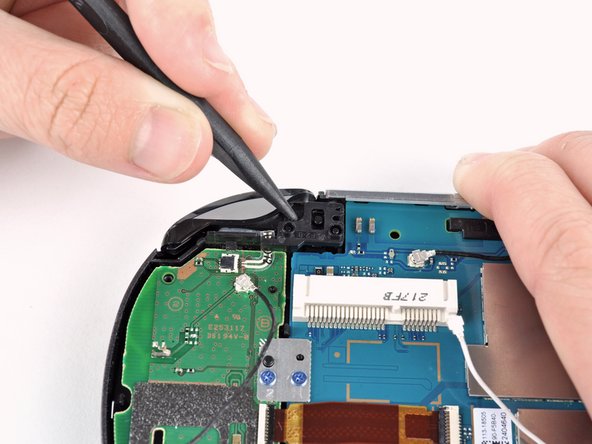
PlayStation Vita Rear Camera Replacement, Right Shoulder Button: step 12, image 1 of 3PlayStation Vita Rear Camera Replacement, Right Shoulder Button: step 12, image 2 of 3PlayStation Vita Rear Camera Replacement, Right Shoulder Button: step 12, image 3 of 3

Подденьте корпус правой плечевой кнопки с помощью пробки и отложите его в сторону.

Шаг 13

PlayStation Vita Rear Camera Replacement: step 13, image 1 of 1

Снимите полупрозрачную пластиковую крышку правой плечевой кнопки.

Шаг 14

PlayStation Vita Rear Camera Replacement: step 14, image 1 of 3PlayStation Vita Rear Camera Replacement: step 14, image 2 of 3PlayStation Vita Rear Camera Replacement: step 14, image 3 of 3

Освободите гнездо гибкого кабеля правой плечевой кнопки, аккуратно поддев выступ с помощью пробки.

С помощью пинцета выньте гибкий кабель из гнезда.

Шаг 15

PlayStation Vita Rear Camera Replacement: step 15, image 1 of 2PlayStation Vita Rear Camera Replacement: step 15, image 2 of 2

С помощью пробки аккуратно отделите правую плечевую кнопку от светлого клея, соединяющего ее с корпусом.

Шаг 16 Плата правой кнопки
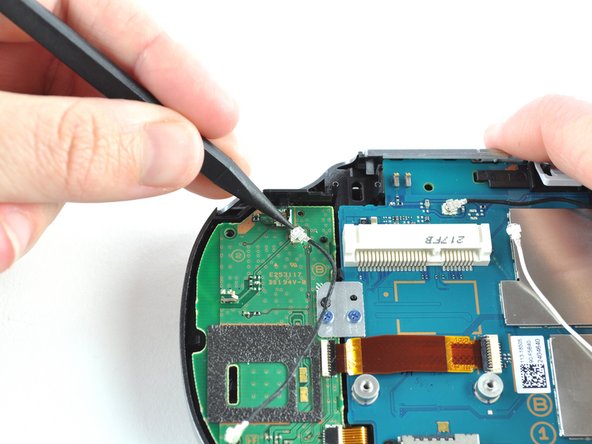
PlayStation Vita Rear Camera Replacement, Right Button Board: step 16, image 1 of 2PlayStation Vita Rear Camera Replacement, Right Button Board: step 16, image 2 of 2

Заостренным концом шила отсоедините антенный кабель на плате правой кнопки.

Извлеките антенный кабель.

Шаг 17

PlayStation Vita Rear Camera Replacement: step 17, image 1 of 2PlayStation Vita Rear Camera Replacement: step 17, image 2 of 2

Подденьте и освободите гнездо ZIF на плате правой кнопки.

Аккуратно вытащите гибкий кабель из гнезда. Уберите гибкий кабель в сторону.

Шаг 18

PlayStation Vita Rear Camera Replacement: step 18, image 1 of 3PlayStation Vita Rear Camera Replacement: step 18, image 2 of 3PlayStation Vita Rear Camera Replacement: step 18, image 3 of 3

Освободите выступ на маленьком гнезде гибкого кабеля, поддев его шилом.

Используя пинцет, аккуратно вытащите гибкий кабель из гнезда. Уберите гибкий кабель в сторону.

Шаг 19

PlayStation Vita Rear Camera Replacement: step 19, image 1 of 3PlayStation Vita Rear Camera Replacement: step 19, image 2 of 3PlayStation Vita Rear Camera Replacement: step 19, image 3 of 3

Выкрутите два винта Phillips #00 диаметром 5,0 мм из металлического кронштейна, крепящего плату правой кнопки к материнской плате.

Извлеките металлический кронштейн, используя при необходимости пассатижи для его извлечения.

Шаг 20

PlayStation Vita Rear Camera Replacement: step 20, image 1 of 3PlayStation Vita Rear Camera Replacement: step 20, image 2 of 3PlayStation Vita Rear Camera Replacement: step 20, image 3 of 3

Освободите плату правых кнопок, поддев ее за правый нижний угол.

Аккуратно выньте плату правых кнопок.

Шаг 21 Левая плечевая кнопка

PlayStation Vita Rear Camera Replacement, Left Shoulder Button: step 21, image 1 of 3PlayStation Vita Rear Camera Replacement, Left Shoulder Button: step 21, image 2 of 3PlayStation Vita Rear Camera Replacement, Left Shoulder Button: step 21, image 3 of 3

Подденьте корпус левой плечевой кнопки с помощью пробки.

Снимите корпус левой плечевой кнопки.

Шаг 22

PlayStation Vita Rear Camera Replacement: step 22, image 1 of 2PlayStation Vita Rear Camera Replacement: step 22, image 2 of 2

Снимите полупрозрачную пластиковую крышку левой плечевой кнопки.

Шаг 23

PlayStation Vita Rear Camera Replacement: step 23, image 1 of 3PlayStation Vita Rear Camera Replacement: step 23, image 2 of 3PlayStation Vita Rear Camera Replacement: step 23, image 3 of 3

Освободите гнездо гибкого кабеля левой плечевой кнопки, поддев выступ с помощью пробки.

Будьте осторожны, чтобы не отломить этот маленький черный выступ!

С помощью пинцета выведите гибкий кабель из гнезда. Не тяните за черный язычок! Вместо этого потяните тонкий гибкий кабель в сторону от разъема (слева на этом изображении).

Шаг 24

PlayStation Vita Rear Camera Replacement: step 24, image 1 of 2PlayStation Vita Rear Camera Replacement: step 24, image 2 of 2

С помощью пассатижей аккуратно отделите левую плечевую кнопку от светлого клея, соединяющего ее с корпусом.

Шаг 25 Плата левой кнопки

PlayStation Vita Rear Camera Replacement, Left Button Board: step 25, image 1 of 2PlayStation Vita Rear Camera Replacement, Left Button Board: step 25, image 2 of 2

Подденьте и отпустите выступ на разъеме ZIF, расположенном на устройстве чтения SIM-карт.

Осторожно вытащите гибкий кабель из гнезда ZIF и отложите его в сторону.

Шаг 26

PlayStation Vita Rear Camera Replacement: step 26, image 1 of 3PlayStation Vita Rear Camera Replacement: step 26, image 2 of 3PlayStation Vita Rear Camera Replacement: step 26, image 3 of 3

С помощью пассатижей освободите выступ между устройством чтения SIM-карт и задним корпусом в сборе.

Поднимите устройство чтения SIM-карт с заднего корпуса в сборе.

Шаг 27

PlayStation Vita Rear Camera Replacement: step 27, image 1 of 2PlayStation Vita Rear Camera Replacement: step 27, image 2 of 2

Освободите пластиковый выступ на гнезде маленького гибкого кабеля, поддев его шилом.

С помощью пинцета аккуратно извлеките маленький гибкий кабель из гнезда и отложите его в сторону.

Шаг 28

PlayStation Vita Rear Camera Replacement: step 28, image 1 of 2PlayStation Vita Rear Camera Replacement: step 28, image 2 of 2

Подденьте выступ на большом гнезде ZIF с помощью пробки.

Аккуратно вытащите гибкий кабель из гнезда ZIF и уберите его в сторону.

Шаг 29

PlayStation Vita Rear Camera Replacement: step 29, image 1 of 2PlayStation Vita Rear Camera Replacement: step 29, image 2 of 2

Отсоедините белый кабель антенны Wi-Fi с помощью пробки.

Извлеките кабель антенны Wi-Fi.

Шаг 30

PlayStation Vita Rear Camera Replacement: step 30, image 1 of 3PlayStation Vita Rear Camera Replacement: step 30, image 2 of 3PlayStation Vita Rear Camera Replacement: step 30, image 3 of 3

С помощью отвертки Phillips #00 открутите шесть винтов на двух металлических кронштейнах:

Два синих винта 5,0 мм на L-образном кронштейне, крепящем верхнюю левую плату с кнопками к материнской плате.

Четыре синих винта 5,0 мм на квадратном кронштейне, крепящем нижнюю левую плату с кнопками к материнской плате.

Шаг 31

PlayStation Vita Rear Camera Replacement: step 31, image 1 of 3PlayStation Vita Rear Camera Replacement: step 31, image 2 of 3PlayStation Vita Rear Camera Replacement: step 31, image 3 of 3

Начиная с левого верхнего угла, подденьте и снимите левую панель кнопок.

Шаг 32 Задняя камера

PlayStation Vita Rear Camera Replacement, Rear Camera: step 32, image 1 of 2PlayStation Vita Rear Camera Replacement, Rear Camera: step 32, image 2 of 2

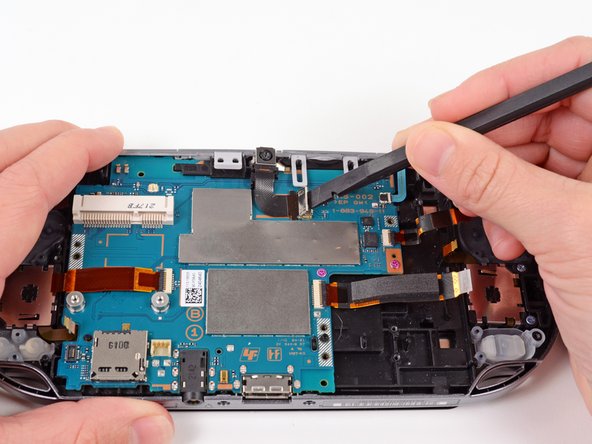
Заостренным концом шила подденьте и отсоедините кабель антенны GPS от материнской платы.

Извлеките кабель антенны GPS.

Шаг 33

PlayStation Vita Rear Camera Replacement: step 33, image 1 of 2PlayStation Vita Rear Camera Replacement: step 33, image 2 of 2

Освободите гнездо гибкого кабеля камеры, подцепив выступ с помощью пробки.

Шаг 34

PlayStation Vita Rear Camera Replacement: step 34, image 1 of 2PlayStation Vita Rear Camera Replacement: step 34, image 2 of 2

С помощью пробки аккуратно подденьте камеру.

Продвигаясь под камерой и вдоль гибкого кабеля камеры, с помощью пробки отделите клей, освободив камеру.

Шаг 35

PlayStation Vita Rear Camera Replacement: step 35, image 1 of 2PlayStation Vita Rear Camera Replacement: step 35, image 2 of 2

Осторожно приподнимите и снимите камеру, выдвинув гибкий кабель из открытого гнезда разъема.

Шаг 36

PlayStation Vita Rear Camera Replacement: step 36, image 1 of 2PlayStation Vita Rear Camera Replacement: step 36, image 2 of 2

С помощью крестообразной отвертки №00 выкрутите 6,3-миллиметровый винт под камерой.

Поднимите и снимите металлический кронштейн камеры.

Шаг 37

PlayStation Vita Rear Camera Replacement: step 37, image 1 of 2PlayStation Vita Rear Camera Replacement: step 37, image 2 of 2

С помощью пробки поднимите и отпустите выступ на синем гнезде гибкого кабеля.

Шаг 38

PlayStation Vita Rear Camera Replacement: step 38, image 1 of 2PlayStation Vita Rear Camera Replacement: step 38, image 2 of 2

С помощью пинцета аккуратно вытащите синий гибкий кабель питания из гнезда и отложите его в сторону.

Шаг 39

PlayStation Vita Rear Camera Replacement: step 39, image 1 of 1

С помощью отвертки Phillips #00 открутите два розовых винта диаметром 4,4 мм, крепящих материнскую плату.

Шаг 40

PlayStation Vita Rear Camera Replacement: step 40, image 1 of 3PlayStation Vita Rear Camera Replacement: step 40, image 2 of 3PlayStation Vita Rear Camera Replacement: step 40, image 3 of 3

Аккуратно отделите резиновый язычок крышки игрового порта от пластиковых штырьков корпуса.

Снимите крышку игрового порта.

Шаг 41

PlayStation Vita Rear Camera Replacement: step 41, image 1 of 3PlayStation Vita Rear Camera Replacement: step 41, image 2 of 3PlayStation Vita Rear Camera Replacement: step 41, image 3 of 3

Аккуратно отделите резиновый язычок крышки порта аксессуаров от штифтов пластикового корпуса.

Снимите крышку порта аксессуаров.

Шаг 42

PlayStation Vita Rear Camera Replacement: step 42, image 1 of 3PlayStation Vita Rear Camera Replacement: step 42, image 2 of 3PlayStation Vita Rear Camera Replacement: step 42, image 3 of 3

Начиная с правого верхнего угла, с помощью пробки аккуратно извлеките материнскую плату из корпуса.

Материнская плата по-прежнему прикреплена к корпусу с помощью разъема на задней стороне материнской платы. Не вытягивайте материнскую плату до конца, иначе вы можете повредить разъем.

Шаг 43

PlayStation Vita Rear Camera Replacement: step 43, image 1 of 3PlayStation Vita Rear Camera Replacement: step 43, image 2 of 3PlayStation Vita Rear Camera Replacement: step 43, image 3 of 3

Поднимите материнскую плату и найдите OLED-коннектор, который по-прежнему крепит материнскую плату к корпусу.

Держа Vita на боку, подденьте OLED-коннектор с материнской платы.

Обязательно придерживайте материнскую плату, пока отсоединяете разъем, так как это освободит материнскую плату. Если вы не будете держать материнскую плату, она упадет.

Шаг 44

PlayStation Vita Rear Camera Replacement: step 44, image 1 of 1

Полностью отделите материнскую плату от корпуса. Отложите корпус в сторону.

Шаг 45

PlayStation Vita Rear Camera Replacement: step 45, image 1 of 2PlayStation Vita Rear Camera Replacement: step 45, image 2 of 2

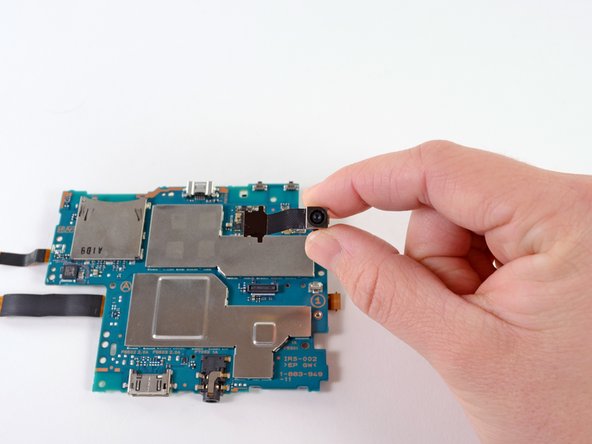
Переверните материнскую плату так, чтобы задняя камера была направлена вправо.

Освободите гнездо гибкого кабеля задней камеры, подцепив выступ палочкой. Оставьте гнездо открытым.

Шаг 46

PlayStation Vita Rear Camera Replacement: step 46, image 1 of 3PlayStation Vita Rear Camera Replacement: step 46, image 2 of 3PlayStation Vita Rear Camera Replacement: step 46, image 3 of 3

Аккуратно вытащите заднюю камеру из гнезда гибкого кабеля.

Комментировать
58 просмотров
Комментариев нет, будьте первым кто его оставит

Это интересно
No Image Гайды
0 комментариев
No Image Гайды
0 комментариев
No Image Гайды
0 комментариев