
Введение
С помощью этого руководства вы сможете заменить сломанную рамку переднего дисплея.
Шаг 1 Батарея

С помощью монеты поверните винт фиксации батареи на 90 градусов по часовой стрелке.
Извлеките батарею из компьютера.
Шаг 2 Клавиатура

Потяните язычки фиксатора клавиатуры на себя и приподнимите клавиатуру, пока она не освободится.
Если клавиатура не освобождается, с помощью небольшой плоской отвертки поверните винт фиксации клавиатуры на 180 градусов в любом направлении и повторите попытку.
Переверните клавиатуру и положите ее лицевой стороной вниз на область трекпада.
Шаг 3

Если в компьютере не установлена карта Airport, пропустите следующие два шага.
Нажмите на проволочную застежку в направлении карты Airport и потяните ее вверх, чтобы освободить от экрана RAM.
Шаг 4

Возьмитесь за прозрачный пластиковый выступ на карте Airport и потяните вправо.
Шаг 5

Держите карту Airport в одной руке, а другой рукой отсоедините антенный кабель.
Шаг 6

Выкрутите два крестообразных винта 2,5 мм, которые крепят экран оперативной памяти.
Шаг 7

Возьмитесь за металлическую скобу в верхней части экрана RAM и потяните вверх, чтобы снять экран.
Шаг 8

Потяните кабель клавиатуры вверх от логической платы, держа его как можно ближе к разъему.
Шаг 9 Нижний регистр

Ваш ноутбук должен выглядеть примерно так.
Шаг 10

С помощью булавки (или любого другого приспособления) снимите три резиновые ножки с нижнего корпуса.
Шаг 11

Выкрутите три винта Phillips диаметром 5,2 мм.
Шаг 12

Подденьте три металлических кольца, в которых находятся резиновые бамперы, с помощью шила или маленькой плоской отвертки.
Шаг 13

Выкрутите один 10-мм и два 20-мм шестигранных винта, используя шестигранник 2 мм. В качестве альтернативы подойдет ключ-отвертка T8 Torx.
Шаг 14

Выкрутите два винта Phillips диаметром 4,2 мм по обе стороны от контактов аккумулятора.
Шаг 15

Дышите глубоко. Впереди трудные времена, но мы обещаем, что нижний корпус снимется.
Надавите на тонкие бортики нижнего корпуса вокруг батарейного отсека, загнув их за выступы, а затем поднимите вверх, чтобы освободить этот угол нижнего корпуса.
Шаг 16

На стенке батарейного отсека есть паз, который фиксирует нижний корпус на месте. С помощью маленькой плоской отвертки подденьте нижний край паза и потяните вверх нижний корпус, чтобы освободить паз от удерживающих его выступов.
Шаг 17

Проведите шпателем по шву между нижним и верхним корпусом на передней панели компьютера, чтобы освободить выступы, фиксирующие нижний корпус. Потяните нижний корпус вверх и продолжайте использовать побудители по мере необходимости, пока не услышите три отчетливых щелчка.
Шаг 18

Продолжайте проводить шпателем по переднему правому углу. На стороне порта компьютера есть два выступа: один возле переднего угла и один возле порта для вывода звука.
Шаг 19

Когда передняя и боковые стороны нижнего корпуса будут свободны, поверните компьютер так, чтобы задняя панель была обращена к вам, и потяните нижний корпус вверх и к себе, пока задние выступы не освободятся (может быть полезно покачать корпус вверх и вниз).
Шаг 20

Снимите маленькие жирные пружинки с белыми пластиковыми колпачками с обеих сторон контактов батареи.
Шаг 21 Верхний корпус

Открутите следующие 4 винта в нижней части компьютера:
Два 3 мм Phillips с левой стороны компьютера.
Один 4,5 мм Phillips рядом с механизмом защелки (этот винт может отсутствовать в iBooks с частотой 800 МГц).
Один крестообразный винт 14,2 мм в переднем правом углу.
Шаг 22

С помощью выпрямленной скрепки откройте лоток оптического привода.
Шаг 23

Выдвиньте оптический привод настолько, чтобы получить доступ к винту Phillips рядом с батарейным отсеком.
Шаг 24

Потяните оптический привод еще немного, чтобы получить доступ к второму крестообразному винту рядом с разъемом питания.
Шаг 25

Переверните компьютер и откройте его.
С помощью пинцета (или магнита для холодильника) снимите магнит, закрывающий крестообразный винт в центре компьютера.
Шаг 26

Открутите следующие 4 винта по краям области клавиатуры.
Один 4,5 мм Phillips под тем местом, где был магнит.
Три 6-миллиметровых Phillips в пластиковых углублениях.
Шаг 27

Отклейте фольгированную ленту, закрывающую кабель динамика рядом с портами.
Шаг 28

Это схема разъема зажима ленты трекпада, который вы будете отсоединять на следующем шаге.
1) Ногтями возьмитесь за фиксирующую планку с обеих сторон и немного потяните вверх (примерно на 1/16 дюйма или 2 мм).
2) Отсоединив стопорную планку, выдвиньте кабель из разъема.
Шаг 29

Ослабьте разъем трекпада, слегка потянув верхнюю часть вверх, освобождая ленту трекпада.
Выдвиньте оранжевую ленту трекпада из разъема.
Шаг 30
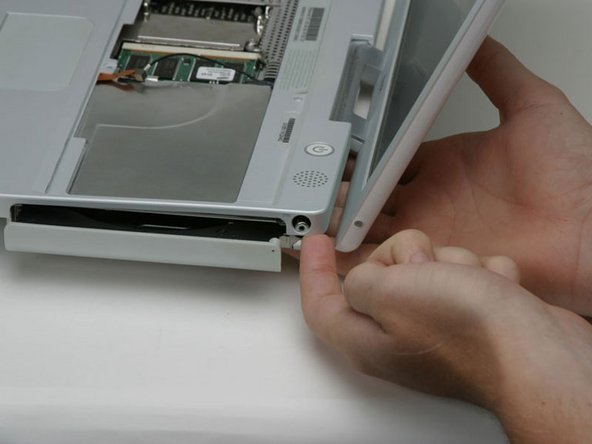
Перед тем как с радостью подергать верхний корпус, необходимо отсоединить синий и белый кабель питания и красный и черный кабель динамика, как описано в следующих шагах.
Поднимите верхний корпус с левой стороны, а другой рукой потяните за правую сторону, чтобы освободить гнездо питания.
К верхнему корпусу может быть прикреплена тонкая металлическая планка двумя винтами по обе стороны от оптического привода. Эта планка обеспечивает жесткость вокруг оптического привода; не забудьте о ней при сборке.
Шаг 31

Разъемы на концах кабелей очень прочно прикреплены к гнездам на логической плате. Если потянуть за кабель напрямую, он либо отсоединится от разъема, либо гнездо от логической платы.
Приподнимите верхний корпус настолько, чтобы отсоединить синий и белый кабель питания от логической платы. С помощью ногтей или зубочистки осторожно подденьте разъем из гнезда. Убедитесь, что вы тянете только за разъем, а не за гнездо.
Шаг 32

Полностью поднимите верхний корпус и отсоедините красный и черный кабели динамиков от логической платы. Как и раньше, убедитесь, что вы тянете только за разъем, а не за гнездо.
Шаг 33
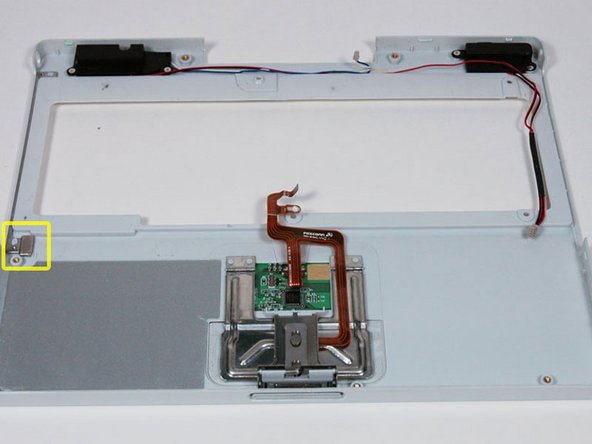
В корпусе есть магнит, который позволяет компьютеру определять, когда ноутбук закрыт. Если этот магнит отсутствует, компьютер не будет автоматически переходить в спящий режим. Убедитесь, что магнит находится в указанном положении.
Шаг 34 Верхний экран

Ваш ноутбук должен выглядеть примерно так.
Шаг 35

Открутите следующие 14 винтов (в некоторых моделях может отсутствовать пара винтов):
Один 2,5 мм Phillips.
Шесть 3,5 мм Phillips.
Один 4,5 мм крестообразный винт с маленьким стержнем рядом с лампой подсветки.
Два 4,5 мм крестообразных винта с большим стержнем.
Четыре 5 мм крестообразных винта.
Если винт вставлен в левое отверстие, то винт 14,2 мм из шага 24 не может быть вставлен для фиксации верхнего корпуса.
Шаг 36

Отклейте три полоски желтой ленты в левом нижнем углу.
Отклейте одну полоску фольгированной ленты в левом верхнем углу и еще одну — рядом с местом, где трекпад соединяется с логической платой.
Шаг 37

Поднимите верхний экран с правой стороны, обращая внимание на левый верхний угол, который может зацепиться за металлический каркас.
Шаг 38 Дисплей

Ваш ноутбук должен выглядеть примерно так.
Шаг 39

Если вы уже извлекли жесткий диск на предыдущем шаге, ваш iBook может немного отличаться от изображения.
Отсоедините кабель микрофона от переднего, левого угла логической платы.
Отклейте черную ленту и освободите кабель микрофона от жесткого диска.
Шаг 40

С помощью черной пластиковой ручки отсоедините кабель данных дисплея от логической платы.
Шаг 41

Если вы уже извлекли модем на предыдущем этапе, этот шаг можно пропустить.
Снимите один крепежный элемент, крепящий кабель данных дисплея к металлической рамке.
Шаг 42

Отсоедините кабели данных дисплея и микрофона.
Шаг 43

Отклейте желтую ленту, крепящую кабель инвертора к оптическому приводу.
Шаг 44

Отсоедините кабель инвертора от логической платы.
Шаг 45

Осторожно извлеките кабель инвертора из-под оптического привода.
Отсоедините кабель антенны аэропорта от оптического привода.
Шаг 46

Поддерживайте дисплей свободной рукой во время откручивания следующих винтов.
Выкрутите один винт Phillips на внешнем крае каждой петли (всего два винта).
Наклоните дисплей назад, чтобы поддеть два небольших выступа, а затем сдвиньте его с корпуса в сторону.
Шаг 47 Задняя рамка дисплея

С помощью шестигранной отвертки 1,5 мм открутите два шестигранных винта с обеих сторон дисплея (всего четыре винта).
Если у вас нет шестигранной отвертки 1,5 мм, вы, вероятно, сможете выкрутить эти винты с помощью отвертки T6 Torx. Однако если вы будете использовать отвертку T6 Torx, вы скорее всего сорвете винты.
Шаг 48

Большими пальцами слегка отделите заднюю рамку от передней.
Полезно держать противоположный угол дисплея неподвижным, чтобы легче было отгибать заднюю рамку от дисплея.
Шаг 49


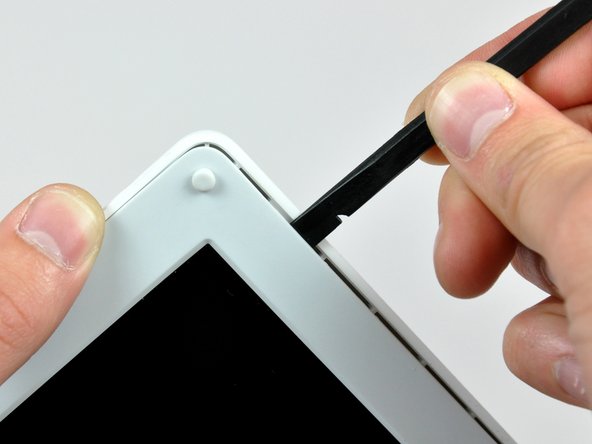
Вставьте плоский конец лопатки в щель между передней и задней рамками.
Поворачивайте пробойник так, чтобы он был параллелен передней поверхности дисплея.
Проведите шпателем по периметру дисплея, чтобы отделить заднюю рамку от фиксирующих зажимов.
Шаг 50

Поднимите заднюю рамку с дисплея.
Шаг 51 Крышка ЖК-дисплея

Удалите большой кусок ленты возле правого нижнего угла дисплея.
Шаг 52


Выкрутите один винт, вставленный через кусок EMI-ленты у нижнего края дисплея (это первый из двух винтов крышки сцепления).
С помощью кончика шила снимите маленькую шайбу под только что удаленным винтом.
Шаг 53

Снимите алюминиевую/EMI-ленту как единое целое с литой алюминиевой рамки петель сцепления.
Нет необходимости отклеивать ленту от тонкой стальной крышки ЖК-дисплея.
Шаг 54

Удалите кусочки легко снимаемой ленты по периметру дисплея.
Шаг 55


Снимите кусок алюминиевой ленты в центре крышки ЖК-дисплея.
Отклейте кусок ленты, крепящей контур заземления кабеля данных дисплея к тонкой стальной крышке ЖК-дисплея.
Шаг 56


Выкрутите два винта Phillips, крепящие каждую сторону ЖК-дисплея к рамке петли сцепления (всего четыре винта).
Шаг 57

Поднимите тонкую стальную крышку ЖК-дисплея с ЖК-дисплея.
Шаг 58 Кожух сцепления

Выверните второй из двух винтов Phillips, крепящих кожух сцепления к литой алюминиевой раме шарниров сцепления.
Шаг 59


Потяните крышку сцепления в сторону от передней панели дисплея.
Следите за двумя крышками, которые закрывают концы крышки сцепления. На третьем рисунке показана их правильная ориентация на крышке сцепления.
Шаг 60 Кабель данных дисплея

Снимите два кусочка ленты с кабелей данных дисплея/микрофона у нижнего края дисплея.
Шаг 61


Подденьте микрофон из передней панели с помощью наконечника шила.
Отсоедините кабель микрофона от верхней и боковых сторон дисплея.
Шаг 62


Отсоедините кабель данных дисплея, потянув его разъем от гнезда на ЖК-дисплее.
Потяните разъем параллельно лицевой стороне ЖК-дисплея.
Отсоедините кабель данных дисплея от дисплея.
Шаг 63 Кабели инвертора/аэропорта

Снимите два куска ленты, закрывающие кабели инвертора/аэропорта, расположенные вдоль нижнего края дисплея.
Шаг 64


С помощью плоского конца палочки подденьте разъем подсветки, осторожно отводя кабели от гнезда на инверторе.
Извлеките ЖК-дисплей из передней панели и отложите его в сторону.
Шаг 65


Открутите три винта Phillips, крепящие плату геркона и антенну AirPort к передней панели.
Если у вас iBook 12″ G4 с частотой 1,33 ГГц, плата геркона расположена рядом с оптическим приводом. Перейдите к следующему шагу.
Отсоедините кабели геркона/антенны AirPort от боковой стенки дисплея.
Шаг 66


Аккуратно отсоедините заземляющий ремень кабеля инвертора от литой алюминиевой рамки петель муфты.
Вытаскивая кабель инвертора из гнезда на плате инвертора, наконечником шила вытолкните разъем из гнезда.
Если разъем не выходит из гнезда, вставьте металлическую лопатку или аналогичный инструмент в зазор между разъемом и гнездом и поверните, чтобы разъединить две части.
Шаг 67


Выкрутите два винта Phillips, крепящих антенну AirPort к передней рамке.
Отсоедините кабель антенны AirPort от края дисплея.
Шаг 68


Если у вас iBook 12″ G4 с частотой 1,33 ГГц, просто отсоедините кабели инвертора и AirPort.
Для всех остальных моделей используйте плоский конец лопатки, чтобы снять антенную плату с передней панели.
Плата антенны очень тонкая и хрупкая.
Отсоедините кабели инвертора/авиапорта.
Шаг 69 Петли сцепления


Выкрутите шесть винтов Phillips, крепящих петли сцепления к передней рамке дисплея.
Снимите петли муфты с ободка переднего дисплея.
Шаг 70 Ободок переднего дисплея


Вставьте плоский конец пробойника между инвертором дисплея и рамкой переднего дисплея около центра инвертора.
Проведите шпателем по всей длине инвертора дисплея, отделяя его от клея, прикрепляющего его к рамке переднего дисплея.
Извлеките инвертор из ободка переднего дисплея.
Шаг 71

Передняя панель остается.
